
In diesem Abschnitt finden Sie Informationen zu den folgenden Themen:
• |
Während Sie mit dem Schlauch malen, wählt Corel Painter anhand einer oder mehrerer Regeln Bilder aus der Strahl-Datei aus. Dieser Vorgang, der als Indizierung bezeichnet wird, bestimmt, welche Bilder aus der Strahl-Datei mit dem Schlauch aufgesprüht werden. Die Regeln für die Indizierung der Bilder können Sie mit dem Panel Schlauch der Palette Malwerkzeugeinstellungen ändern.
Strahl-Dateien können eine, zwei oder drei Bildsequenzen enthalten, die als “Prioritäten ” bezeichnet werden. Da Corel Painter diese drei Prioritäten für Bilder ermöglicht, wird jede Strahl-Datei mit der entsprechenden Priorität gekennzeichnet. Weitere Informationen zum Einstellen von Prioritäten finden Sie unter Strahlen entwerfen: 1, 2 oder 3 Prioritäten.
In Corel Painter stehen die folgenden Indizierungsregeln für die einzelnen Prioritäten zur Verfügung:
• |
Ohne: Es wird nur ein einziges Element, und zwar das letzte in der Priorität,
aufgetragen.
|
• |
Geschwindigkeit: Indiziert die Bilder der betreffenden Priorität auf Grundlage
der Geschwindigkeit des Malstrichs. Durch schnelleres Ziehen werden Elemente
weiter hinten in der Priorität aufgetragen. Diese Option wird oft verwendet, um
mit der Maus Druck zu simulieren. Das Steuern kann sich dabei als recht schwierig
erweisen. Daher empfiehlt es sich, die Geschwindigkeit nur für eine Priorität mit
wenigen Bildelementen zu verwenden.
|
• |
Richtung: Indiziert die Bildelemente der betreffenden Priorität auf Grundlage der
Richtung des Malstrichs. Das erste Element einer Priorität entspricht dabei einem
Malstrich von links nach rechts (in Richtung 3 Uhr). Bei einem Malstrich gegen
den Uhrzeigersinn werden alle Bilder der Reihe nach aufgesprüht. Die Anzahl der
Bilder in der Priorität bestimmt, wie stark sich die Richtung ändern muss, bevor
ein anderes Element indiziert wird. Wenn eine Strahl-Datei z. B. 72 Bilder mit
steigendem Neigungswinkel enthält, wird ein neues Element indiziert, wenn sich
die Richtung des Malstrichs um 5° ändert (360° geteilt durch 72 gleich 5°).
|
Beispiel für die Indizierung mit der Regel Richtung
• |
Druck: Indiziert die Bildelemente auf Grundlage des Drucks, den Sie auf den Stift
ausüben. Je stärker der Druck, desto weiter hinten in der Priorität befinden sich die
aufgesprühten Bilder. Diese Option kann nur mit druckempfindlichen
Grafiktabletts verwendet werden. Die Option Druck bietet gute
Steuerungsmöglichkeiten für das Auswählen von Bildern aus einem Strahl. Wenn
Sie z. B. in Ihrer Strahl-Datei festgelegt haben, dass die Bilder von klein nach groß
variieren, werden die Bilder immer größer, je stärker Sie mit dem Stift aufdrücken.
|
• |
Rad: Indiziert die Bildelemente auf Grundlage der Radeinstellung für ein
Airbrush-Malwerkzeug.
|
• |
Neigung: Indiziert die Bildelemente auf Grundlage des Neigungswinkels des
Stifts. Nicht alle Stifte liefern diese Information. Mit der Maus kann diese Option
nicht verwendet werden.
|
• |
Winkel: Indiziert die Bildelemente auf Grundlage der Position des Stifts. Nicht
alle Stifte liefern diese Information. Mit der Maus kann diese Option nicht
verwendet werden.
|
• |
Drehung: Indiziert die Bildelemente auf Grundlage der Drehung eines flachen
Stiftes, der 360°-Drehungen unterstützt.
|
• |
Ursprung: Indiziert die Bilder auf Grundlage der Luminanzwerte der Pixel im
Klonursprung (oder im aktuellen Muster, wenn kein Klonursprung festgelegt ist).
Die Pixel im aktuellen Dokument stehen in direkter Verbindung zu den Pixeln im
Klonursprung. Je höher die Luminanz, desto niedriger die Priorität der Bilder, die
anhand des Ursprungs ausgewählt werden. Die besten Ergebnisse erzielen Sie,
wenn der Klonursprung dieselbe Größe hat wie das Dokument, in dem Sie
arbeiten. Weitere Informationen zum Festlegen und Verwenden eines
Klonursprungs finden Sie unter Im Klondokument malen. Bei manchen
Strahlentypen kann auch die Indizierungsvariante Ursprung sehr nützlich sein.
Wenn z. B. der Klonursprung links schwarz ist und einen Verlauf von Schwarz nach
Weiß enthält, werden mit dem Schlauch auf der linken, dunklen Seite des Bilds
Bildelemente aufgetragen, die sich am Anfang der Priorität befinden. Je weiter sich
das Malwerkzeug in den hellen Bereich hineinbewegt, desto weiter hinten in der
Priorität befinden sich die Bildelemente, die der Schlauch aufsprüht. Um diese
Funktion besser zu nutzen, sollten Sie unter Umständen ein spezielles
Ursprungsbild erstellen, das nur zur Steuerung des Schlauchs dient. Der
Klonursprung oder das Muster zum Einstellen des Schlauchs kann ein
Graustufenbild sein. Corel Painter verwendet aber immer nur die Luminanzwerte.
|
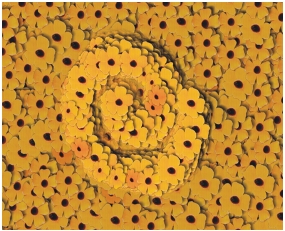
Indizierung mit der Regel Ursprung
• |
Zufall: Indiziert die Bildelemente der betreffenden Priorität nach dem
Zufallsprinzip. Durch die zufällige Auswahl kann es dazu kommen, dass Farbe und
Struktur der Bereiche, in denen Sie mit dem Schlauch malen, leicht unregelmäßig
erscheinen. Dies kann die ästhetische Wirkung eines Bilds verstärken, da leichte
Abweichungen typisch für natürliche Strukturen sind.
|
• |
Sequenz: Indiziert die Bildelemente in der Reihenfolge der Priorität, d. h. von
links nach rechts und von oben nach unten.
|
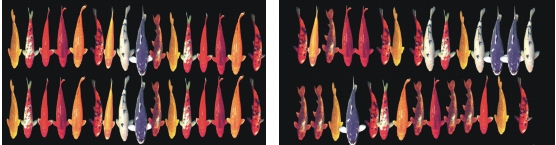
Links: Indizierung mit der Regel Sequenz; Rechts: Indizierung mit der Regel Zufall
| So ändern Sie die Indizierungsregeln |  |
1 |
Wählen Sie Fenster  Panels für Malwerkzeugeinstellungen Schlauch aus. Panels für Malwerkzeugeinstellungen Schlauch aus.
|
2 |
Wählen Sie im Listenfeld eine Indizierungsregel für jede Priorität im Strahl aus.
|
3 |
Passen Sie gegebenenfalls den Regler Richtung an.
|
Wenn Sie die Auswirkungen der Indizierungsregel umkehren möchten, aktivieren Sie die Option Priorität x umkehren. Wenn Sie beispielsweise Druck als Indizierungsregel wählen, werden bei einem größeren Stiftandruck Bilder ausgewählt, die sich weiter hinten in der Priorität befinden. Durch das Umkehren der Priorität wird ein gegenteiliges Ergebnis erzielt: Bei einem größeren Stiftandruck werden Bilder ausgewählt, die sich weiter vorn in der Priorität befinden. |
 |
Die Indizierungsregeln für Priorität 2 und Priorität 3 haben keine
Auswirkungen auf einen Strahl mit nur einer Priorität.
|

|
Copyright 2012 Corel Corporation. Alle Rechte vorbehalten.