In diesem Abschnitt finden Sie Informationen zu den folgenden Themen:
• |
• |
• |
• |
• |
• |
• |
• |
• |
Mithilfe der Effekte in der Kategorie Oberflächeneigenschaften können Sie das Papier, die Farbe und die Beleuchtung beeinflussen und so eine Reihe interessanter optischer Effekte erzeugen. Mit vielen dieser Effekte können Sie eine Papierstruktur in das Bild einfügen und so die Illusion eines Gemäldes auf Leinwand oder Papier erzeugen.
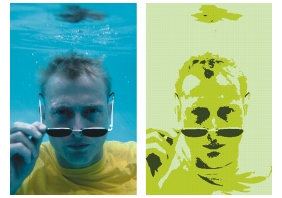
Der Effekt Tontrennung anwenden ist eine weitere Möglichkeit, ein Bild mit einer Struktur zu versehen. Dabei werden die Luminanz, die ausgewählter Papierstruktur und die drei ausgewählten Farben miteinander kombiniert, um dem Bild ein Dreifarbenraster hinzuzufügen.
Bild vor (links) und nach (rechts) Anwendung des Effekts Tontrennung anwenden mit der Methode Luminanz des Bilds
| So weisen Sie ein Raster zu: |  |
1 |
Wählen Sie eine Ebene oder einen Arbeitsflächenbereich aus.
|
Wenn der Effekt für das gesamte Bild gelten soll, nehmen Sie keine Auswahl vor. |
2 |
Wählen Sie Effekte  Oberflächeneigenschaften Tontrennung anwenden
aus. Oberflächeneigenschaften Tontrennung anwenden
aus.
|
3 |
Wählen Sie im Dialogfeld Tontrennung anwenden drei Farben aus, indem Sie auf
die Farbsymbole klicken und eine Farbe in der Farbauswahl auswählen.
|
4 |
Legen Sie mit dem Regler Schwellenwert 1 fest, wie viel von der zweiten und
dritten Farbe im Bild enthalten sein soll.
|
Wenn Sie den Regler nach links bewegen, wird die Menge der dritten Farbe erhöht. Wenn Sie ihn nach rechts bewegen, wird die Menge der zweiten Farbe erhöht. |
5 |
Legen Sie mit dem Regler Schwellenwert 2 fest, wie viel von der ersten Farbe im
Bild enthalten sein soll.
|
Wenn Sie den Regler nach links bewegen, wird die Menge der ersten Farbe verringert. Wenn Sie ihn nach rechts bewegen, wird die Menge der ersten Farbe erhöht. |
6 |
Wählen Sie im Listenfeld Methode eine der folgenden Methoden aus:
|
• |
Papier: Bei Verwendung dieser Methode wird die Tontrennung auf der
Grundlage der Papierstruktur angewendet. Wenn das Panel Papier geöffnet ist,
können Sie andere Strukturen wählen, während das Dialogfeld Tontrennung
anwenden angezeigt wird.
|
• |
Luminanz des Bilds: Bei Verwendung dieser Methode wird die Struktur auf
der Grundlage der Helligkeit des Bilds erzeugt. Diese Methode ist mit einer
dreistufigen Anwendung des Effekts Tontrennung vergleichbar.
|
• |
Luminanz des Originals: Bei Verwendung dieser Methode wird die Struktur
auf Grundlage der Helligkeit des Klonursprungs erzeugt.
|
• |
[Alphakanal] bzw. [Ebenenmaske]: Bei Verwendung einer dieser Methoden
wird eine Struktur auf Grundlage der Luminanz eines Kanals oder einer
Ebenenmaske erzeugt. Im Listenfeld werden alle Alphakanäle im Dokument
aufgeführt. Wenn eine Ebene mit einer Ebenenmaske ausgewählt wird, wird
auch die Ebenenmaske aufgeführt.
|
Mit dem Effekt Farbüberzug können Sie Bilder gleichzeitig mit Farbe und Struktur versehen. Als Farbe wird die aktuelle Farbe im Panel Farbe übernommen. Für das Zuweisen von Farbe und Struktur können Sie aus den folgenden fünf Methoden wählen:
• |
Erstfarbe: Bei Verwendung dieser Methode wird das Bild gleichmäßig eingefärbt.
|
• |
Papier: Bei Verwendung dieser Methode erfolgt der Farbüberzug auf der Basis der
Papierstruktur. Hellen Bereichen in der Papierstruktur wird mehr Farbe, dunklen
Bereichen weniger Farbe zugewiesen.
|
• |
Luminanz des Bilds: Bei Verwendung dieser Methode erfolgt die Zuweisung der
Farbe auf der Basis der Helligkeit des Bilds. Hellen Bereichen im Originalbild wird
mehr Farbe, dunklen Bereichen weniger Farbe zugewiesen.
|
• |
Luminanz des Originals: Bei Verwendung dieser Methode erfolgt der
Farbüberzug auf der Basis der Helligkeit des Klonursprungs. Hellen Bereichen im
Klonursprung wird mehr Farbe zugewiesen, dunkleren Bereichen weniger Farbe.
|
• |
[Alphakanal] bzw. [Ebenenmaske]: Bei Verwendung dieser Methode erfolgt der
Farbüberzug auf der Basis der Werte im Kanal oder in der Ebenenmaske. Hellen
Bereichen des Kanals bzw. der Maske wird mehr Farbe, dunklen Bereichen weniger
Farbe zugewiesen.
|
Diese Methode können Sie nur verwenden, wenn das Bild über einen gesicherten Alphakanal oder eine Ebenenmaske verfügt. |

Bild vor (links) und nach (rechts) Anwendung des Effekts Farbüberzug
| So erstellen Sie einen Farbüberzug | |
1 |
Öffnen Sie im Menü Fenster sowohl das Panel Farbe als auch das Panel Papier.
|
2 |
Wählen Sie eine Ebene oder einen Arbeitsflächenbereich aus.
|
Wenn der Effekt für das gesamte Bild gelten soll, nehmen Sie keine Auswahl vor. |
3 |
Wählen Sie im Panel Farbe eine Farbe aus.
|
Wenn der Effekt auf einer Papierstruktur basieren soll, wählen Sie im Panel Papier eine Struktur aus. |
4 |
Wählen Sie Effekte Oberflächeneigenschaften Farbüberzug aus.
|
5 |
Wählen Sie im Dialogfeld Farbüberzug im Listenfeld Methode eine Methode aus.
|
6 |
Verschieben Sie den Regler Deckkraft, bis die Vorschau Ihren Vorstellungen
entspricht.
|
7 |
Aktivieren bzw. deaktivieren Sie die folgenden Optionen:
|
• |
Farbkonzentration: Mit dieser Option wird die Farbe vom Papier absorbiert.
|
• |
Deckend: Mit dieser Option wird der unter der Farbe befindliche Bildbereich
überdeckt.
|
Mit dem Effekt Farbkonzentration wird durch Verändern der Farbpigmente die Farbintensität eingestellt und gleichzeitig eine Struktur aufgetragen. Sie können mit diesem Effekt z.B. ein unterbelichtetes Foto aufhellen oder ein überbelichtetes Foto abdunkeln.
| So passen Sie die Farbkonzentration an | |
1 |
Wählen Sie eine Ebene oder einen Arbeitsflächenbereich aus.
|
Wenn der Effekt für das gesamte Bild gelten soll, nehmen Sie keine Auswahl vor. |
2 |
Wählen Sie Effekte Oberflächeneigenschaften Farbkonzentration
einstellen aus.
|
Das Dialogfeld Farbkonzentration einstellen wird geöffnet. Wenn das Dialogfeld geöffnet ist, können Einstellungen im Panel Papier vorgenommen werden. |
3 |
Wählen Sie im Listenfeld Methode eine Methode aus:
|
• |
Erstfarbe: Bei Verwendung dieser Methode werden die Farben ausschließlich
auf der Basis des Reglers Maximum verändert. Wenn Sie den Wert des Reglers
Maximum auf über 100 % einstellen, wird die Farbkonzentration erhöht. Ein
Wert unter 100 % vermindert die Farbkonzentration. Der Regler Minimum
bleibt bei dieser Methode unberücksichtigt.
|
• |
Papier: Bei Verwendung dieser Methode werden die Farben auf der Basis der
Papierstruktur verändert.
|
• |
Luminanz des Bilds: Bei Verwendung dieser Methode werden die Farben auf
der Basis der Helligkeit des Bilds verändert.
|
• |
Luminanz des Originals: Die Korrektur erfolgt auf der Basis der Luminanz
des Klonursprungs.
|
• |
[Alphakanal] bzw. [Ebenenmaske]: Bei Verwendung dieser Methode werden
die Farben auf der Basis der Werte des Kanals bzw. der Ebenenmaske verändert.
Diese Methode können Sie nur verwenden, wenn das Bild über einen
gesicherten Kanal oder eine Ebenenmaske verfügt.
|
4 |
Stellen Sie die Regler Minimum und Maximum nach Ihren Wünschen ein.
|
Sie können Strukturen als Erhöhungen und Vertiefungen ansehen. Der Regler Maximum bestimmt die Farbmenge der Erhöhungen und der Regler Minimum die Farbmenge der Vertiefungen. Sie können als Maximum einen Wert von bis zu 800 % einstellen. |
Als niedrigsten Wert für den Regler Minimum können Sie 0 % einstellen. Je niedriger der Wert für den Regler Minimum ist, umso höher ist der Kontrast zwischen den Erhöhungen und Vertiefungen. Je höher der Wert für den Regler Minimum ist, umso flacher erscheint das Papier. |
Mit dem Effekt Graustufenumsetzung wird eine kontrastreiche Version eines Bilds in Graustufen erzeugt. So können Sie den Eindruck eines Rasterbildes mit individuell definierten Rasterpunkten wie bei Mezzotint- oder Linienrastern erzeugen. Wie beim Effekt Tontrennung anwenden wird das Bild auch beim Effekt Graustufenumsetzung geglättet.
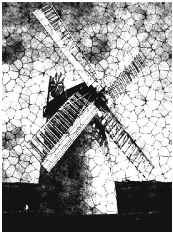
Effekt Graustufenumsetzung
| So wenden Sie den Effekt “Graustufenumsetzung” an | |
1 |
Wählen Sie eine Ebene oder einen Arbeitsflächenbereich aus.
|
Wenn der Effekt für das gesamte Bild gelten soll, nehmen Sie keine Auswahl vor. |
2 |
Wählen Sie Effekte Oberflächeneigenschaften Graustufenumsetzung aus.
|
3 |
Wählen Sie im Dialogfeld Graustufenumsetzung im Listenfeld Methode eine
Methode aus.
|
Sie können den Effekt auf Grundlage der aktuellen Papierstruktur, eines Kanals oder einer Ebenenmaske, der Luminanz des Bilds oder der Luminanz des Originals (des Klonursprungs) anwenden. |
4 |
Stellen Sie die Regler wie folgt ein:
|
• |
Schwellenwert: Mit diesem Regler legen Sie fest, wo sich der Schwellenwert
(zwischen reinem Schwarz und reinem Weiß) befinden soll.
|
• |
Stärke: Mit diesem Regler legen Sie fest, wie tief die Struktur in die Oberfläche
eindringt.
|
• |
Kontrast: Mit diesem Regler legen Sie die Anzahl der Schwarz- und
Weißabstufungen fest. Dabei erzeugt ein niedriger Kontrast reines Grau, ein
mittlerer Kontrast Graustufen und ein hoher Kontrast ein Schwarzweißraster.
|

Wenn Sie die Farben des ursprünglichen Bilds nach Anwendung dieses Effekts
teilweise wiederherstellen möchten, wählen Sie Bearbeiten Letzten
Vorgang verblassen aus. Mit dem Befehl Letzten Vorgang verblassen
werden einige oder alle Originalfarben wiederhergestellt.
|
Wenn Sie eine neue Gruppe von Farben hinzufügen möchten, können Sie
einen Verlauf auf das Bild anwenden. Wählen Sie im Panel Verläufe einen
Verlauf aus, klicken Sie auf die Schaltfläche für die Verlaufseinstellungen und
wählen Sie Verlauf anwenden.
|
Mit dem Effekt Verbiegen können Sie die Bildoberfläche verbiegen, als wäre sie aus einer biegsamen Folie. Wenn Sie diesen Effekt anwenden, werden die Bilder wie in einem Spiegelkabinett verzerrt.
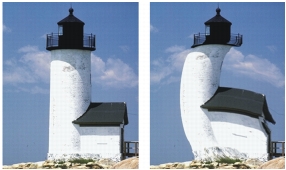
Bild vor (links) und nach (rechts) Anwendung des Effekts Verbiegen
Mit dem Effekt Schnelles Verbiegen können Sie einfache Verzerrungen wie Dehnungen oder Wölbungen im Schnellverfahren anwenden. Mit diesen Verzerrungen lassen sich Bilder auf die Erstellung von Reflexions-Maps beim Anwenden von Oberflächenstrukturen vorbereiten. Weitere Informationen zu Oberflächenstrukturen und Reflexions-Maps finden Sie unter Mit Reflexions-Maps arbeiten. Schnelles Verbiegen kann nur auf die gesamte Arbeitsfläche, nicht jedoch auf Auswahlbereiche oder Ebenen angewendet werden.
Mit der Option Schnelles Verbiegen können Sie fünf Verzerrungsarten erzeugen:
• |
Kugelförmig: Das Bild wird so verzerrt, dass es wie eine Reflexion auf einer
glänzenden silbernen Kugel wirkt. Mit den Reglern Skalierung und Winkel
verstärken und verdrehen Sie den Effekt.
|
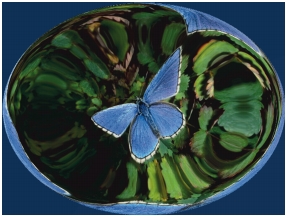
Beispiel für eine kugelförmige Verbiegung
• |
Erhebung: Das Bild wird um seinen Mittelpunkt auf Sie zu gewölbt und wirkt
damit konvex. Mit dem Regler Winkel verdrehen Sie den Effekt.
|
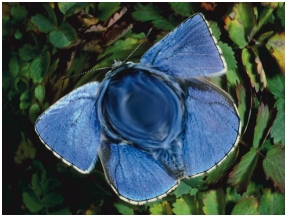
Beispiel für eine Erhebungsverzerrung
• |
Vertiefung: Das Bild wird um seinen Mittelpunkt von Ihnen weg gewölbt und
wirkt damit konkav. Mit dem Regler Winkel verdrehen Sie den Effekt.
|
• |
Strudel: Das Bild wird spiralförmig verzerrt. Der Regler Winkel legt fest, wie viele
Windungen die Spirale hat.
|
• |
Kräuseln: Das Bild wird in konzentrischen Kreisen verzerrt, wie die Ringe auf
einer Wasseroberfläche, in die ein Stein geworfen wurde. Mit den Reglern
Skalierung und Winkel verstärken und verdrehen Sie den Effekt.
|
| So verbiegen Sie ein Bild | |
1 |
Wählen Sie eine Ebene oder einen Arbeitsflächenbereich aus.
|
Wenn der Effekt für das gesamte Bild gelten soll, nehmen Sie keine Auswahl vor. |
2 |
Wählen Sie Effekte Oberflächeneigenschaften Verbiegen aus.
|
3 |
Wählen Sie im Dialogfeld Verbiegen eine der folgenden Verbiegungsmethoden
aus:
|
• |
Linear: Eine Spitze wird aus dem Bild herausgezogen.
|
• |
Kreisförmig: Es wird eine flache Ebene aus dem Bild herausgezogen.
|
• |
Kugelförmig: Das Bild wird wie mit einer Linse gewölbt.
|
4 |
Stellen Sie den Regler Größe ein.
|
Mit dem Regler Größe legen Sie fest, wie groß der Bereich ist, auf den der Effekt beim Ziehen des Cursors angewendet wird. Je größer der Wert ist, umso kleiner ist der Anwendungsbereich. |
5 |
Ziehen Sie den Mauszeiger im Vorschaufenster, um das Bild zu verzerren.
|
Beim Ziehen wird der betroffene Bereich mit einem Kreis markiert. |
| So wenden Sie den Effekt “Schnelles Verbiegen” an: | |
1 |
Wählen Sie Effekte Oberflächeneigenschaften Schnelles Verbiegen aus.
|
2 |
Wählen Sie im Dialogfeld Schnelles Verbiegen eine Verbiegungsmethode aus.
|
3 |
Stellen Sie den Effekt mit den Reglern Skalierung und Winkel ein.
|
Der Effekt Holzschnitt ist besonders nützlich beim Erstellen von Holzschnitt- oder Linoleumdrucken von Fotografien. Sie können Voreinstellungen für den Effekt Holzschnitt sichern und auf andere Fotografien oder Gemälde anwenden.
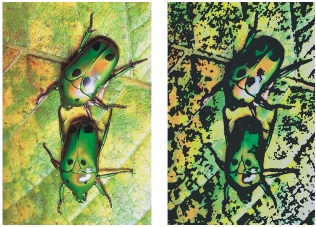
Bild vor (links) und nach (rechts) Anwendung des Effekts Holzschnitt.
| So wenden Sie den Effekt “Holzschnitt” an | |
1 |
Wählen Sie Effekte Oberflächeneigenschaften Holzschnitt aus.
|
2 |
Aktivieren bzw. deaktivieren Sie im Dialogfeld Holzschnitt die folgenden
Optionen aus:
|
• |
Ausgabe schwarz: Im endgültigen Bild erscheint nur der schwarze Teil. Wenn
im endgültigen Bild nur der Farbteil verwendet werden soll, deaktivieren Sie
diese Option.
|
• |
Ausgabe farbig: Im endgültigen Bild erscheint nur der Farbteil. Wenn im
endgültigen Bild nur der schwarze Teil verwendet werden soll, deaktivieren Sie
diese Option.
|
3 |
Wenn Sie die Option Ausgabe schwarz aktivieren, können Sie die folgenden
Regler einstellen:
|
• |
Schwarze Kante: Bestimmt die Stärke der schwarzen Kante. Hohe Werte
führen zu dicken, schwarzen Kanten um die Objekte. Niedrige Werte führen zu
eher filigranen Kanten.
|
• |
Erosionszeit: Bestimmt die Anzahl der an einer schwarzen Kante
durchgeführten Erosionsdurchgänge. Je höher die Erosion ist, umso einfacher
ist die Kante.
|
• |
Erosionskante: Steuert den Grad der an der schwarzen Kante durchgeführten
Glättung. Bei höheren Werten werden die schwarzen Kanten abgerundet
dargestellt.
|
• |
Schwere: Legt den Schwarzanteil im fertigen Bild fest.
|
4 |
Aktivieren Sie eine der folgenden Optionen:
|
• |
Automatische Farbgebung: Wenn diese Option aktiviert ist, werden die
Farben automatisch anhand der Farben des Originalbilds berechnet.
|
• |
Farbtabelle verwenden: Verwendet eine zuvor festgelegte Farbtabelle.
|
5 |
Stellen Sie die Regler wie folgt ein:
|
• |
Anzahl Farben: Mit diesem Regler legen Sie die Anzahl der Farben fest, die im
Effekt verwendet werden. Dieser Wert kann zwischen 2 und 256 liegen. Sie
können die Anzahl der Farben nur dann einstellen, wenn Sie die Option
Automatische Farbgebung und die Option Ausgabe farbig aktiviert haben.
|
• |
Farbkante: Mit diesem Regler legen Sie die Dicke der farbigen Kante fest, die
Sie auf die Bildgrenzen angewendet haben. Wenn Sie den Regler nach rechts
bewegen, wird die Dicke der Farbkante (in Pixeln) erhöht. Wenn Sie die Farbe
der Kante auswählen möchten, wählen Sie unterhalb der Vorschau ein Farbfeld
aus. Diese Funktion kann nur verwendet werden, wenn Sie die Option
Ausgabe farbig aktivieren.
|
Sie können die Farben in einer Farbtabelle ändern, indem Sie auf eine Farbe
und anschließend im Panel Farbtabelle auf eine neue Farbe klicken.
|
Sie können einen Holzschnitteffekt als Voreinstellung sichern, indem Sie im
Dialogfeld Holzschnitt auf Sichern bzw. Speichern klicken und im
Dialogfeld Voreinstellung sichern (Macintosh) bzw. Voreinstellung
speichern (Windows) einen Namen für die Voreinstellung angeben.
|
Der Effekt Spannung kann auf Bilder und Text angewendet werden. Der Effekt kann auf der ausgewählten Papierstruktur oder auf dem ausgewählten Muster basieren.
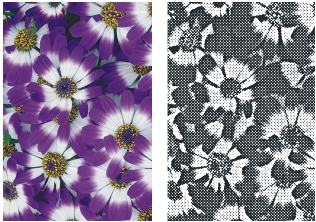
Bild vor (links) und nach (rechts) Anwendung des Effekts Spannung
| So wenden Sie den Effekt “Spannung” an | |
1 |
Wählen Sie Effekte Oberflächeneigenschaften Spannung aus.
|
2 |
Stellen Sie die Regler im Dialogfeld Spannung auf die gewünschten Werte ein:
|
• |
Kantengröße: Bestimmt die Größe der Kantenausarbeitung.
|
• |
Kantenanzahl: Legt die Stärke der Kantenausarbeitung fest.
|
• |
Glätten: Bestimmt die Rundung der Kante zwischen Schwarz und Weiß.
|
• |
Streuung: Legt fest, wie viel Struktur zu der Kante hinzugefügt wird.
|
• |
Schwellenwert: Bestimmt den Schwarzanteil im Bild.
|
3 |
Wählen Sie im Listenfeld Methode eine Methode aus.
|
Sie können diesen Effekt anhand der aktuellen Papierstruktur oder der Luminanz des Originals (Klonursprung) anwenden. |
Mit dem Effekt Skizze können Sie einem Bild das Aussehen einer Schwarzweiß-Bleistiftskizze verleihen.
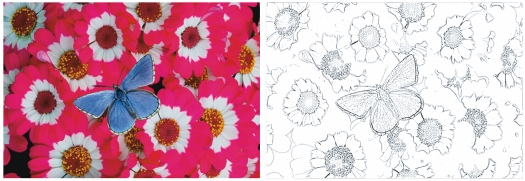
Der Effekt Skizze
| So wenden Sie den Effekt “Skizze” an | |
1 |
Wählen Sie eine Ebene oder einen Arbeitsflächenbereich aus.
|
Wenn der Effekt für das gesamte Bild gelten soll, nehmen Sie keine Auswahl vor. |
2 |
Wählen Sie Effekte Oberflächeneigenschaften Skizze aus.
|
3 |
Stellen Sie die Regler im Dialogfeld Skizze auf die gewünschten Werte ein:
|
• |
Empfindlichkeit: Bestimmt die Detailgenauigkeit. Bei niedrigeren Werten
werden nur die wesentlichen Kanten erkannt. Bei höheren Werten werden
sowohl die wesentlichen Kanten als auch feinere Linien, wie z. B. die Fältchen
in den Augenwinkeln einer Person, erkannt.
|
• |
Glätten: Bestimmt, in welchem Maße Ungenauigkeiten (Rauschen)
herausgefiltert werden. Höhere Werte führen zu breiteren, helleren und
unschärferen Linien.
|
• |
Struktur: Bestimmt, wie deutlich die Papierstruktur in den Skizzenlinien
wiedergegeben wird. Wenn Sie den Regler nach rechts bewegen, wird die
Papierstruktur deutlicher dargestellt.
|
• |
Schwellenwert hoch und Schwellenwert niedrig: Mit diesen Reglern können
Ungenauigkeiten (Rauschen) nach der Kantenerkennung entfernt werden. Mit
der Option Schwellenwert hoch werden helle Pixel im Bild identifiziert, bei
denen es sich möglicherweise um Rauschen handelt. Mit der Option
Schwellenwert niedrig werden die umliegenden Pixel geprüft.
|
Wenn Sie Ihre Einstellungen als Voreinstellung sichern möchten, klicken Sie auf Sichern bzw. Speichern und geben Sie im Dialogfeld Voreinstellung sichern (Macintosh) bzw. Voreinstellung speichern (Windows) einen Namen für die Voreinstellung ein. |

|
Copyright 2012 Corel Corporation. Alle Rechte vorbehalten.