Cette section contient les rubriques suivantes:
• |
• |
Même si vous n’avez aucune expérience en art numérique, le panneau Peinture automatique vous permet de créer des peintures à partir d’images numériques ou de photos numérisées. Il vous suffit de choisir une variante de style Traits intelligents et de laisser les fonctions Peinture au trait intelligent et Réglages intelligents accomplir leurs prouesses. Pour une plus grande maîtrise de la manière dont les traits interagissent avec la zone de travail, vous pouvez régler les paramètres de chaque trait. Même si les variantes de style Trait intelligent sont optimisées pour la peinture automatique, vous pouvez aussi utiliser la variante de style Duplicateur.
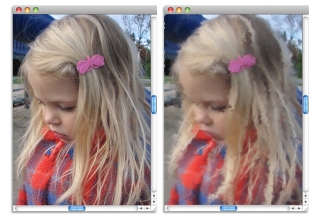
La fonction Peinture automatique applique des traits sur la zone de travail.
Le panneau Peinture automatique vous permet de définir la manière dont les traits sont appliqués à la photo. Vous avez le choix parmi les options suivantes :
• |
Peinture au trait intelligent : cette option applique automatiquement des traits qui
épousent les formes de la photo.
|
• |
Réglages intelligents : cette option modifie l’épaisseur, la longueur et la pression
des traits dans les zones présentant beaucoup de détails. Cette option peut être
utilisée avec la fonction Peinture au trait intelligent pour conserver les détails de la
photo source.
|
• |
Trait : cette option vous permet de choisir un trait. Vous pouvez aussi ajouter des
traits personnalisés à la liste.
|
• |
Aléatoire : cette option introduit une part de hasard dans le tracé et la couleur. La
fonction Aléatoire confère un intérêt supplémentaire aux créations réalisées avec
Corel Painter. Il est possible de contrôler l‘aspect aléatoire des paramètres suivants :
|
• |
Pression : ce paramètre vous permet de définir une valeur comprise entre 0 et
100 qui détermine le degré de pression auquel les traits sont appliqués. Il
représente le pourcentage de la pression prédéfinie de l‘option Trait.
|
• |
Longueur : ce paramètre vous permet de définir une valeur entre 0 et 100 qui
détermine la longueur des traits. Il représente le pourcentage de la longueur
prédéfinie de l‘option Trait.
|
• |
Rotation : ce paramètre vous permet de définir une valeur entre 0 et 360 degrés
qui détermine la rotation des traits.
|
• |
Taille de pinceau : cette option vous permet de définir la taille du pinceau.
|
Vous pouvez maîtriser la vitesse de la peinture automatique afin de voir comment et où chaque trait est appliqué. Vous pouvez aussi mettre fin au processus de peinture automatique à tout moment.
| Pour peindre une photo automatiquement à l‘aide de la fonction Peinture au trait intelligent |  |
1 |
Dans la fenêtre du document, sélectionnez l’image que vous souhaitez peindre
automatiquement.
|
2 |
Cliquez sur Fenêtre  Panneaux de peinture automatique Peinture automatique. Panneaux de peinture automatique Peinture automatique.
|
3 |
Cochez la case Peinture au trait intelligent du panneau Peinture automatique.
|
Si vous souhaitez que l’épaisseur, la longueur et la pression des traits s’adaptent automatiquement aux zones présentant beaucoup de détails, cochez la case Réglages intelligents. |
4 |
Dans le panneau Peinture automatique, réglez le curseur Vitesse pour maîtriser la
vitesse à laquelle les traits sont appliqués.
|
5 |
Cliquez sur le bouton Lecture  . .
|
Les traits sont appliqués automatiquement. Vous apprécierez mieux la progression de la peinture automatique si le papier calque est désactivé. Vous pouvez le désactiver en appuyant sur Commande + T (Mac OS) ou Ctrl + T (Windows). |
6 |
Cliquez sur le bouton Arrêt  lorsque le résultat vous convient. lorsque le résultat vous convient.
|
Si vous ne cliquez pas sur le bouton Arrêt, la peinture automatique s’arrête à la fin du cycle de traits. |
| Pour peindre une photo automatiquement à l’aide des paramètres de traits | |
1 |
Dans la fenêtre du document, sélectionnez l’image que vous souhaitez peindre
automatiquement.
|
2 |
Dans le panneau Peinture automatique, sélectionnez un trait dans la zone de liste
Trait.
|
3 |
Réglez les paramètres suivants : Aléatoire, Pression, Longueur, Rotation ou Taille
de pinceau.
|
4 |
Réglez le curseur Vitesse pour maîtriser la vitesse à laquelle les traits sont appliqués.
|
5 |
Cliquez sur le bouton Lecture .
|
Les traits sont appliqués automatiquement. |
6 |
Cliquez sur le bouton Arrêt lorsque le résultat vous convient.
|
Si vous ne cliquez pas sur le bouton Arrêt, la peinture automatique s’arrête à la fin du cycle de traits. |
 |
Vous pouvez utiliser un trait personnalisé en cliquant sur la flèche située en
regard de la zone de liste Trait, puis en sélectionnant l’option Enregistrer le
geste. Appliquez un trait sur la zone de travail et choisissez l‘option
Enregistrer le trait dans le même menu. Votre trait est ajouté à la zone de liste
Trait. Pour des informations d’ordre général sur l’enregistrement de traits, voir
Mémorisation et répétition des traits.
|

|
Copyright 2012 Corel Corporation. Tous droits réservés.
 , puis réglez le curseur.