Cette section contient les rubriques suivantes:
• |
• |
• |
• |
• |
• |
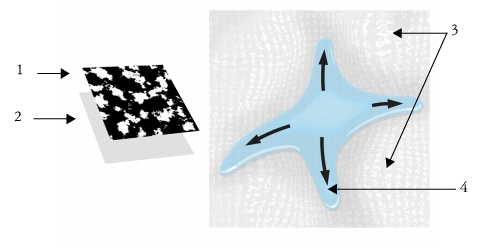
Les cartes de flux permettent d'accroître le potentiel créatif des styles Aquarelle réaliste, lesquels ont été introduits dans Painter 12. Leur surface présente une texture qui permet de contrôler le flux de peinture. Les cartes de flux sont similaires aux textures de papier, mais les pics et les creux de leur surface sont plus prononcés, ce qui améliore le déplacement de l'eau. Grâce au relief de la carte de flux, la peinture est dirigée et appliquée en motifs uniques et irréguliers. Vous pouvez utiliser les cartes de flux avec la texture de papier afin de conserver le grain du papier.
L'utilisation d'une carte de flux (1) avec la texture de papier (2) ajoute du relief à l'image et facilite le déplacement de l'eau. Les zones surélevées (3) de la carte de flux permettent de diriger le flux d'eau (4)
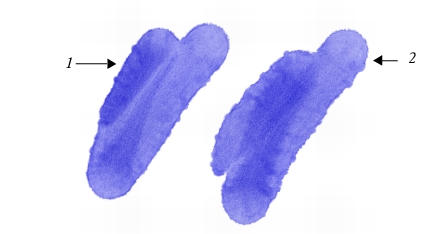
La variante de style Frange humide de la carte de flux est utilisée avec la texture de papier (1). Le même type de trait est utilisé avec la texture de papier et la carte de flux Gravier (2).
Même si les cartes de flux sont conçues pour les styles Aquarelle réaliste, vous pouvez également les utiliser avec les styles Huile grasse.
Pour maîtriser rapidement les cartes de flux, vous pouvez choisir l'une des variantes de style de carte de flux. Elles se trouvent dans la catégorie de style Aquarelle réaliste. Ces variantes de style sont associées à une carte de flux par défaut. Vous pouvez tester et choisir une autre carte de flux pour produire l'effet souhaité.
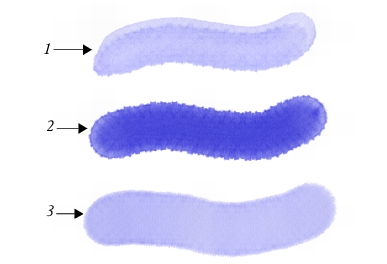
Traits réalisés en utilisant les variantes de style Carte de flux fondue (1), Frange bruyante de la carte de flux (2) et Frange humide de la carte de flux (3), et en sélectionnant la carte de flux Points fins.
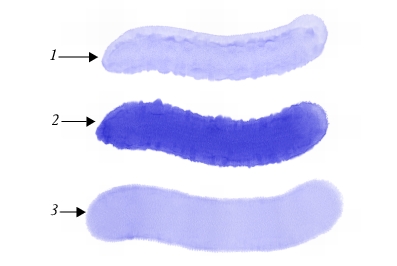
Traits réalisés en utilisant les variantes de style Carte de flux fondue (1), Frange bruyante de la carte de flux (2) et Frange humide de la carte de flux (3), et en sélectionnant la carte de flux Gravier.
| Pour choisir une variante de style de carte de flux : |  |
1 |
Dans le panneau Bibliothèque de styles, sélectionnez la catégorie de style Aquarelle
réaliste.
|
2 |
Choisissez l'une des variantes de style suivantes :
|
• |
Frange bruyante de la carte de flux
|
• |
Frange humide de la carte de flux
|
• |
Carte de flux fondue
|
| Pour choisir une carte de flux : | |
1 |
Sélectionnez Fenêtre  Panneaux de cartes de flux Bibliothèques de cartes de flux. Panneaux de cartes de flux Bibliothèques de cartes de flux.
|
2 |
Cliquez sur un échantillon de carte de flux.
|
Vous pouvez choisir une variante de style Aquarelle réaliste, puis activer manuellement les cartes de flux. Vous pouvez également régler la résistance au débit d'un style afin d'améliorer les interactions avec la carte de flux. La résistance au débit permet de contrôler l'effet de la surface de la carte de flux (ou de la texture du papier) sur le contrôle de la circulation de l'eau.
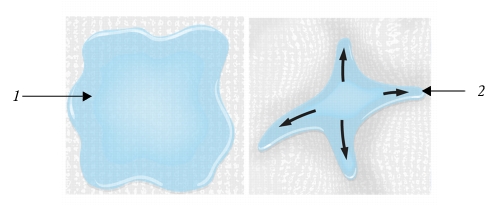
Si la valeur de la résistance au débit est faible, l'eau circule librement sur la zone de travail (1), si la résistance est élevée, la circulation est bloquée.

Traits réalisés en utilisant la variante de style Frange bruyante de la carte de flux définie sur la valeur 0 (1), 33 (2), 66 (3) et 100% (4), et en sélectionnant la carte de flux Nuages.
| Pour activer des cartes de flux et contrôler la résistance au débit : | |
1 |
Dans le panneau Bibliothèque de styles, sélectionnez la variante de style Aquarelle
réaliste.
|
2 |
Cliquez sur Fenêtre Panneaux de commandes de styles Aquarelle réaliste.
|
3 |
Dans la zone Débit, activez l'option Carte de flux pour définir la Source.
|
4 |
Déplacez le curseur Résistance au débit pour régler la résistance.
|
Déplacez le curseur vers la droite pour augmenter l'effet. |
 |
Pour optimiser l'effet des cartes de flux, définissez une valeur élevée pour
l'option Humidité et une valeur faible pour l'option Vitesse d’évaporation.
|
 |
Vous pouvez également régler la résistance au débit des variantes de style
Huile grasse en sélectionnant Fenêtre Panneaux de commandes de styles
Huile grasse.
|
Pour choisir une autre carte de flux, cliquez sur le bouton Basculer vers le
Panneau Contrôle de la carte de flux  , cliquez sur le sélecteur de carte de
flux , cliquez sur le sélecteur de carte de
flux  dans le panneau Cartes de flux, puis cliquez sur un échantillon de
carte de flux. dans le panneau Cartes de flux, puis cliquez sur un échantillon de
carte de flux.
|
Vous pouvez créer une carte de flux personnalisée de bout en bout ou bien à partir d'une carte de flux existante. Vous pouvez créer une carte de flux en utilisant une texture de papier existante ou en capturant une zone d'une image. Vous pouvez modifier l'échelle, le contraste et plusieurs autres paramètres d'une carte de flux, de la même manière qu'avec une texture de papier. Pour plus d'information, voir Texture et grain du papier. Important : étant donné que l'échelle et le contraste sont supérieurs sur les cartes de flux, si vous créez une carte de flux à partir d'une texture de papier ou une image, vous devez augmenter l'échelle et le contraste.
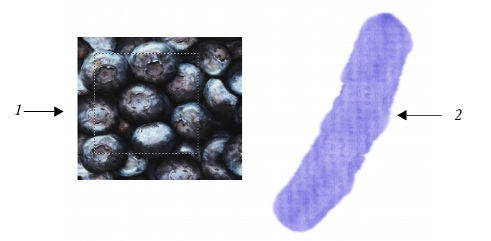
Une zone d'une image a été sélectionnée (1) pour créer une carte de flux (2).
| Pour créer une carte de flux à partir d'une texture de papier : | |
1 |
Sélectionnez Fenêtre Panneaux de papiers Bibliothèques de papiers.
|
2 |
Cliquez sur un échantillon de texture de papier.
|
3 |
Sélectionnez Fenêtre Panneaux de cartes de flux Cartes de flux.
|
4 |
Dans le panneau Cartes de flux, cliquez sur le bouton Options de carte de flux  et sélectionnez Créer à partir du papier actif.
|
Pour renommer la carte de flux, cliquez avec le bouton droit de la souris sur l'échantillon dans le panneau Bibliothèques de cartes de flux, puis choisissez Renommer la carte de flux. |
| Pour capturer une carte de flux à partir d'une image : | |
1 |
Ouvrez ou créez une image.
|
2 |
Choisissez l'outil Rectangle de sélection  dans la boîte à outils. dans la boîte à outils.
|
3 |
Faites glisser la fenêtre du document pour sélectionner la zone de l'image.
|
4 |
Dans le panneau Cartes de flux, cliquez sur le bouton Options de la carte de flux
et sélectionnez Capturer la carte de flux.
|
Pour estomper les contours, faites glisser le curseur Transition vers la droite dans la boîte de dialogue Capturer une carte de flux. |
5 |
Tapez un nom dans la zone de texte Enregistrer sous.
|
La carte de flux est ajoutée à la bibliothèque sélectionnée. |
Vous pouvez aussi capturer une carte de flux dans le panneau Bibliothèques de
cartes de flux en cliquant sur le bouton Capturer la carte de flux  . .
|
| Pour personnaliser une carte de flux : | |
1 |
Sélectionnez Fenêtre Panneaux de cartes de flux Cartes de flux.
|
2 |
Dans le panneau Cartes de flux, effectuez une ou plusieurs des actions suivantes :
|

|
Copyright 2012 Corel Corporation. Tous droits réservés.
 .
.
 .
.
 . Si la valeur est élevée, le contraste du motif de la carte de flux passe plus rapidement du niveau élevé à faible, avec moins de niveaux intermédiaires que le paramètre de contraste faible.
 .
.