Collegamenti rapidi alle procedure di questa pagina:
• |
• |
Il nuovo pannello Autopittura consente di creare dipinti a partire da immagini digitali o fotografie acquisite con scanner anche ai meno esperti di questa attività artistica. È sufficiente scegliere una variante dei Pennelli a tratto intelligente per ottenere gli effetti automatici di Pittura a tratto intelligente e Impostazioni intelligenti. Per disporre di maggiore controllo sulle modalità di interazione tra i tratti di pennello e il quadro, è possibile configurare le singole impostazioni del tratto. Per quanto le varianti di pennello a tratto intelligente siano ottimizzate per l'autopittura, è possibile usare qualsiasi variante dei pennelli Cloni.
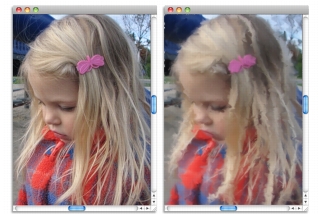
Autopittura applica i tratti di pennello al quadro.
Il pannello Autopittura consente di specificare la modalità di applicazione dei tratti di pennello alla foto. È possibile scegliere tra le opzioni seguenti:
• |
Pittura a tratto intelligente: consente di applicare automaticamente tratti di
pennello in base alle forme presenti nella foto.
|
• |
Impostazioni intelligenti: consente di cambiare la dimensione, la lunghezza e la
pressione dei tratti di pennello nelle aree di maggiore dettaglio. Questa opzione può
essere utilizzata con Pittura a tratto intelligente per preservare i dettagli della foto
di origine.
|
• |
Tratto: consente di scegliere un tratto di pennello. È anche possibile aggiungere
tratti di pennello personalizzati all'elenco.
|
• |
Casualità: consente di introdurre qualità "accidentali" nel colore e nel tratto. La
casualità contribuisce a creare disegni dall’aspetto unico in Corel Painter. È possibile
controllare la casualità tramite le seguenti impostazioni:
|
• |
Pressione: consente di impostare un valore compreso tra 0 e 100 per specificare
la quantità di pressione con cui applicare i tratti di pennello. Questa
impostazione rappresenta la percentuale di pressione preimpostata per l'opzione
Tratto.
|
• |
Lunghezza: consente di impostare un valore compreso tra 0 e 100 per specificare
la lunghezza dei tratti di pennello. Questa impostazione rappresenta la
percentuale di lunghezza preimpostata per l'opzione Tratto.
|
• |
Rotazione: consente di impostare un valore compreso tra 0 e 360 gradi per
specificare la rotazione dei tratti di pennello.
|
• |
Dim. pennello: consente di impostare le dimensioni del pennello.
|
È possibile controllare la velocità dell'autopittura per verificare in che modo e dove vengono applicati i singoli tratti. È anche possibile arrestare il processo di autopittura in qualsiasi momento.
| Per applicare l'autopittura a una foto mediante Pittura a tratto intelligente |  |
1 |
Nella finestra del documento, selezionare l'immagine cui si desidera applicare
l'autopittura.
|
2 |
Scegliere Finestra  Pannelli Autopittura Autopittura. Pannelli Autopittura Autopittura.
|
3 |
Nel pannello Autopittura, selezionare la casella di controllo Pittura a tratto
intelligente.
|
Se si desidera regolare automaticamente la dimensione, la lunghezza e la pressione dei tratti in base alle aree di maggiore dettaglio, selezionare la casella di controllo Impostazioni intelligenti. |
4 |
Nel pannello Autopittura, regolare il cursore Velocità per impostare la velocità di
applicazione dei tratti di pennello.
|
5 |
Fare clic sul pulsante Riproduci  . .
|
I tratti di pennello vengono applicati automaticamente. Per verificare più agevolmente l'avanzamento del processo di autopittura, disattivare Tavolo luminoso. Per disattivare la funzione Tavolo luminoso, premere Comando + T (Mac OS) o Ctrl + T (Windows). |
6 |
Una volta soddisfatti dei risultati fare clic sul pulsante Interrompi  . .
|
Se non si fa clic sul pulsante Interrompi, il processo di autopittura terminerà alla fine del ciclo di tratti di pennello. |
| Per applicare l'autopittura a una foto mediante le impostazioni Tratto | |
1 |
Nella finestra del documento, selezionare l'immagine cui si desidera applicare
l'autopittura.
|
2 |
Nel pannello Autopittura, selezionare un tratto dalla casella di riepilogo Tratto.
|
3 |
Regolare i cursori seguenti come desiderato: Casualità, Pressione, Lunghezza,
Rotazione o Dim. pennello.
|
4 |
Regolare il cursore Velocità per impostare la velocità di applicazione dei tratti di
pennello.
|
5 |
Fare clic sul pulsante Riproduci .
|
I tratti di pennello vengono applicati automaticamente. |
6 |
Una volta soddisfatti dei risultati fare clic sul pulsante Interrompi .
|
Se non si fa clic sul pulsante Interrompi, il processo di autopittura terminerà alla fine del ciclo di tratti di pennello. |
 |
Per utilizzare un tratto personalizzato, fare clic sulla freccia del menu accanto
alla casella di riepilogo Tratto e scegliendo Registra tratto. Dipingere un tratto
sul quadro e scegliere Salva tratto dalla medesima casella. Il tratto viene
aggiunto alla casella di riepilogo Tratto. Per informazioni generali sulla
registrazione di tratti di pennello, vedere Registrazione e riproduzione dei
tratti di pennello.
|

|
Copyright 2012 Corel Corporation. Tutti i diritti riservati.
 e regolare il cursore.