Collegamenti rapidi alle procedure di questa pagina:
• |
• |
• |
• |
• |
Storicamente, la pittura di sfondo veniva utilizzata per stabilire i valori di colore complessivi di un dipinto. Analogamente, il pannello Pittura di sfondo consente di regolare colore, tonalità e dettaglio di una foto per prepararla in vista dell'autopittura. Ad esempio, è possibile scurire i colori per simulare la colorazione tipica della pittura del XVIII secolo oppure sfumarli per simulare i colori degli acquerelli.
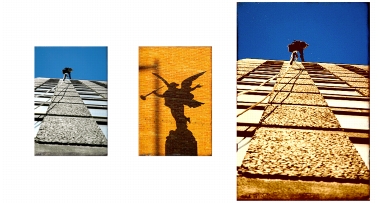
Un metodo utilizzabile per preparare una foto per la pittura (a sinistra) consiste nello scegliere un'immagine di origine (al centro) contenente i colori e le tonalità che si desidera utilizzare. Il colore e la tonalità dell'immagine di origine possono essere applicati alla foto per creare una pittura di sfondo (a destra).
A seconda dell'effetto che si intende ottenere, è possibile scegliere uno dei seguenti metodi per creare una pittura di sfondo:
• |
Simulare rapidamente il colore e la tonalità utilizzati in alcuni dei più famosi stili
artistici, come l'acquerello o il disegno con gessi, mediante uno schema di colori
predefinito.
|
• |
Abbinare colore e tonalità della pittura di sfondo a un'immagine esistente, quale
una foto, un'immagine acquisita con lo scanner o una composizione digitale.
|
• |
Schiarire, scurire o modificare il colore o il contrasto di una foto mediante un
miglioramento foto predefinito.
|
• |
Regolare le singole impostazioni nell'area Miglioramento foto e salvarle come
predefinito personalizzato. È possibile usare le seguenti impostazioni:
|
• |
Luminosità: consente di schiarire o scurire la foto.
|
• |
Contrasto: consente di aumentare o ridurre la differenza tonale tra le aree scure
e le aree chiare della foto.
|
• |
Tonalità: consente di modificare il bilanciamento del colore della foto. Ad
esempio, è possibile correggere una sfumatura di colore o applicarne una per
creare un effetto speciale.
|
• |
Saturazione: consente di regolare la vivacità dei colori.
|
• |
Valore: consente di schiarire o scurire la foto mediante i valori dello spazio di
colore HSV.
|
• |
Sfocatura intelligente: consente di regolare il livello di dettaglio della foto. Nelle
aree a contrasto elevato vengono conservati più particolari rispetto alle aree a
contrasto ridotto.
|
| Per creare un Disegno di base |  |
1 |
Scegliere File  Apri, selezionare un'immagine dalla finestra di dialogo Apri e fare
clic su Apri. Apri, selezionare un'immagine dalla finestra di dialogo Apri e fare
clic su Apri.
|
2 |
Scegliere Finestra Pannelli Autopittura Pittura di sfondo.
|
3 |
Nel pannello Pittura di sfondo selezionare un predefinito da una delle caselle di
riepilogo seguenti:
|
• |
Schema colori
|
• |
Miglioramento foto
|
4 |
Nell'area Miglioramento foto regolare i cursori desiderati.
|
La fotografia riporta l'anteprima, ma la modifica viene applicata solo dopo che l'utente ha fatto clic sul pulsante Applica  . . |
5 |
Fare clic sul pulsante Applica .
|
 |
Prima di fare clic sul pulsante Applica è possibile fare clic sul pulsante
Ripristina  per ripristinare lo stato originale della foto. per ripristinare lo stato originale della foto.
|
| Per salvare le impostazioni di Miglioramento foto come predefiniti | |
1 |
Nella palette Pittura di sfondo, regolare i cursori di Miglioramento foto per
ottenere lo stile desiderato.
|
2 |
Fare clic sul pulsante Aggiungi predefinito  . .
|
3 |
Nella finestra di dialogo Salva predefinito, digitare un nome per il predefinito.
|
Il predefinito viene visualizzato nella casella di riepilogo Miglioramento foto. |
|
Per eliminare un predefinito, selezionarlo dalla casella Miglioramento foto e
fare clic sul pulsante Elimina predefinito  . .
|
| Per creare una pittura di sfondo mediante l'abbinamento del colore e della tonalità di un'altra immagine | |
1 |
Aprire l'immagine da utilizzare come origine per la corrispondenza dei colori.
|
2 |
Aprire l'immagine da utilizzare come pittura di sfondo.
|
Questa immagine diventa il documento attivo. |
3 |
Nel pannello Pittura di sfondo, scegliere il nome file per l'immagine di origine dalla
casella di riepilogo Schema colori.
|
La pittura di sfondo viene automaticamente aggiornata con lo schema di colori dell'immagine di origine. |
Se si desidera ottimizzare la pittura di sfondo, è possibile regolare le impostazioni di Miglioramento foto. |
4 |
Fare clic sul pulsante Applica .
|
|
Per migliorare il controllo sul processo di corrispondenza utilizzare l'effetto
Tavolozza base. Per ulteriori informazioni, vedere Abbinare colore e luminosità
di più immagini.
|
È possibile aggiungere un effetto bordo per simulare il bordo non dipinto di un quadro o per creare un effetto cornice. È possibile scegliere una vignetta rettangolare, circolare o dentellata.
| Per aggiungere un effetto bordo a una pittura di sfondo | |
1 |
Nel pannello Pittura di sfondo selezionare un bordo dalla casella di riepilogo Effetto
bordo.
|
2 |
Regolare il cursore Quantità.
|
3 |
Fare clic sul pulsante Applica .
|
Dopo avere creato una pittura di sfondo, è consigliabile clonare l'immagine. Tramite la creazione di un clone è possibile preservare la pittura di sfondo prima di sottoporre l'immagine all'autopittura.
| Per clonare una pittura di sfondo | |
• |
Nel pannello Pittura di sfondo fare clic sul pulsante Clonazione auto  . .
|

|
Copyright 2012 Corel Corporation. Tutti i diritti riservati.