このページの手順へのクイック リンク
• |
• |
• |
• |
• |
• |
• |
テキスト レイヤーを固定する前であれば、[テキスト] パネルのすべての効果を適用できます。テキストの伸縮、回転、変形ができます。テキストにシャドウを適用し、その属性を調整することができます。
[テキスト] パネルのポップアップ メニューからオプションを選択し、アクティブなテキスト レイヤーのテキストやシャドウの合成方法を変更することができます。テキストとシャドウのいずれの合成方法を変更するかを指定することもできます。合成方法の変更について詳しくは、合成方法を使用してレイヤーをブレンドするを参照してください。
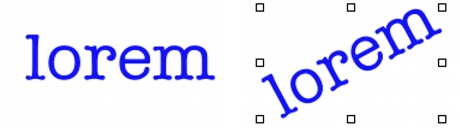
テキストを伸ばすと、縦と横の長さが変わります。縦に伸ばすとテキストは長細くなります。横に伸ばすとテキストが平坦になります。
テキストを回転すると、テキスト ブロックの終点から回転します。テキストの行揃えに応じて、テキストは左下隅、右下隅、あるいは中心から回転します。テキストを右方向、または左方向に歪めることもできます。
回転したテキスト (右)
| テキストを伸ばす/回転する/歪めるには |  |
1 |
レイヤー調整ツール  を使用してテキストを選択します。 を使用してテキストを選択します。 |
2 |
次の表のいずれかの操作を行います。 |
 |
境界ボックスが表示されていない場合は、[レイヤー] パネルのメニュー矢印をクリックして [レイヤーインジケータの表示] を選択します。 |
テキストにシャドウを適用することができます。また、テキストの後ろに影を付けたり (外側シャドウ)、テキストの内側に影を付けたり (内側シャドウ) することもできます。
| シャドウを追加するには | |
1 |
ツールボックスからテキスト ツール  を選択します。 を選択します。 |
2 |
[レイヤー] パネルでテキスト レイヤーを選択します。 |
3 |
プロパティバーで、次のボタンのいずれかをオンにします。 |
• |
[外側シャドウ]  - 文字が背景に影を落としているようなシャドウを作成します。 - 文字が背景に影を落としているようなシャドウを作成します。 |
• |
[内側シャドウ]  - 文字が切り抜かれ、その箇所に影が付いているようなシャドウを作成します。 - 文字が切り抜かれ、その箇所に影が付いているようなシャドウを作成します。 |
• |
[シャドウなし]  - 影を削除します。 - 影を削除します。 |
|
シャドウを追加するには、[テキスト] パネルのシャドウ ボタンのいずれかを選択する方法もあります。 |
| シャドウを移動するには | |
1 |
ツールボックスで、ズームツール  をクリックします。 をクリックします。 |
2 |
書類ウィンドウ内のテキストをクリックし、テキストを拡大表示します。 |
3 |
ツールボックスからレイヤー調整ツール を選択し、シャドウをドラッグします。 |
[不透明度] スライダでは、テキストやシャドウの透明度を調整します。テキストのシャドウは、半透明の方が効果的です。また、[不透明度] を使用して、テキストを褪せた色にすることもできます。
| 不透明度を調節するには | |
1 |
[テキスト] パネルで、以下のいずれかのボタンをクリックします。 |
• |
[シャドウ属性]  - テキストのシャドウの不透明度を調整します。 - テキストのシャドウの不透明度を調整します。 |
• |
[テキスト属性]  - テキストの色を調整します。 - テキストの色を調整します。 |
2 |
[テキスト] パネルの [不透明度] スライダ  を左に動かすと透明度が高くなり、右に動かすと不透明になります。 を左に動かすと透明度が高くなり、右に動かすと不透明になります。 |
テキストやシャドウに、フォーカス ブラーまたは方向ブラーを適用することができます。[ブラー] スライダは、テキストをぼかします。[ブラー] を使用すると、文字のエッジをソフトにすることができます。[方向ブラー] を使用すると、ぼかしの方向を指定することができます。
| ブラーを追加するには | |
1 |
[レイヤー] パネルでテキスト レイヤーまたはシャドウ レイヤーを選択します。 |
2 |
[テキスト] パネルで、[テキスト属性] または [シャドウ属性] のいずれかのボタンをクリックします。 |
3 |
[ぼかし] スライダ  を調整します。 を調整します。 |
方向ブラーを適用するには、[方向ブラー] チェック ボックスをオンにし、[方向ブラー] スライダ  を調整します。 を調整します。 |
スライダの左半分はテキストを水平方向にぼかし、右半分は垂直方向にぼかします。 |
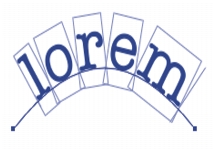
カーブ スタイルやテキストを流し込むパス (ベースライン) を指定できます。カーブ スタイルで作成されるベースラインはベジェ曲線であるため、その形を制御ハンドルやアンカーポイントを使用して調整することができます。アンカーポイントと制御ハンドルの使い方について詳しくは、ベジエ曲線を作成するを参照してください。
カーブ スタイルには、以下の 4 種類があります。
ライン上のどの地点を中心にテキストを配置するかを指定することができます。スライダをドラッグしたり行揃えを変更することによって、中心点を移動することができます。また、[±原点] スライダをドラッグして、ライン上でのテキストの開始点と終了点を変更することもできます。ただし、[フラット] を選択した場合は、[±原点] スライダは使用できません。カーブ スタイルを適用した場合に、パスのカーブを変更できます。
| カーブ スタイルを設定して原点を変更するには | |
1 |
ツールボックスからテキスト ツール を選択します。 |
2 |
[レイヤー] パネルでテキスト レイヤーを選択します。 |
3 |
[テキスト] パネルで、[カーブスタイル] のいずれかのアイコンをクリックします。 |
• |
[フラット]  |
• |
[リボンカーブ]  |
• |
[直立カーブ]  |
• |
[伸縮カーブ]  |
4 |
[±原点] スライダ  を右または左にドラッグします。 を右または左にドラッグします。 |
カーブに沿って、テキストが移動します。 |
|
[レイヤー] パネルでテキスト レイヤーをクリックし、[テキスト] パネルで行揃えボタンをクリックすると、パス上のテキストの行揃えを変更できます。テキストの行揃えについて詳しくは、テキストの行揃えを設定するにはを参照してください。 |
| パスを変更するには | |
1 |
[ウィンドウ]  [レイヤー] を選択します。 [レイヤー] を選択します。 |
2 |
[レイヤー] パネルでテキスト レイヤーを選択します。 |
3 |
ツールボックスからシェイプ選択ツール  を選択します。 を選択します。 |
4 |
パスの終点をクリックします。 |
ハンドルをドラッグし、パスの形を変更します。 |

|
Copyright 2012 Corel Corporation. All rights reserved.