このページの手順へのクイック リンク
• |
• |
• |
• |
• |
• |
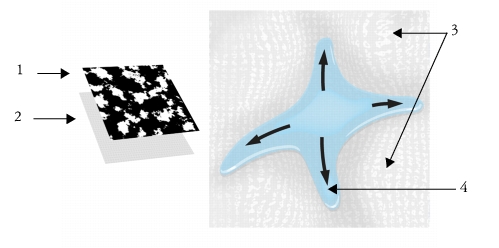
フロー マップは、Painter 12 で導入されたリアル水彩ブラシの表現力を最大限に引き出すように設計されています。フロー マップでは、絵具の流れを方向付けるテクスチャ表面を作成します。フロー マップは用紙テクスチャに似ていますが、ここで作成された表面には、水がより広く移動するように、より大きな起伏があります。フロー マップ上の起伏により、絵具の流れが促進され、特有かつ不規則な定着パターンが得られます。フロー マップと用紙テクスチャを組み合わせて使用することで、紙の質感を保持することができます。
フロー マップ (1) と用紙テクスチャ (2) を組み合わせることでイメージに起伏が付き、水の移動が促進されます。フロー マップの隆起した部分 (3) により、水の流れ (4) が方向付けられます。
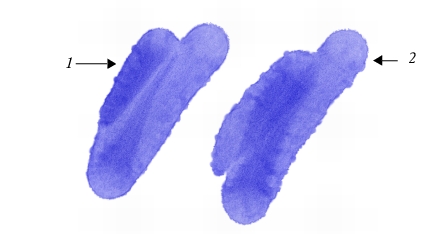
水彩フロー マップの境界ブラシバリアントを用紙テクスチャと共に使用しています (1)。この同じブラシストロークを、用紙テクスチャおよび砂利敷きフロー マップと組み合わせて使用しています (2)。
フロー マップはリアル水彩ブラシ向きの機能ですが、リアルウェット油彩ブラシで使用することもできます。
フロー マップを使用するには、手始めとして、フロー マップのブラシバリアントを 1 つ選択します。これらはリアル水彩ブラシカテゴリにあります。これらのブラシバリアントには、デフォルトでフロー マップがあります。別のフロー マップを試し、意図した効果が得られるものを選択できます。
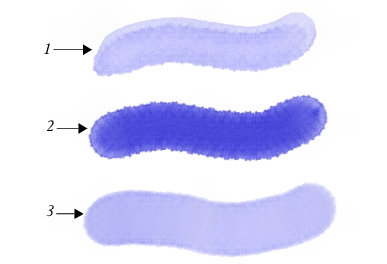
細目ドット フロー マップを選択した状態で、メルト液量マップ (1)、ノイズ液量マップの境界 (2)、水彩液量マップの境界 (3) ブラシバリアントを使用したブラシストロークです。
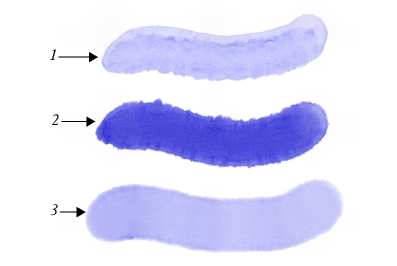
砂利敷きフロー マップを選択した状態で、メルト液量マップ (1)、ノイズ液量マップの境界 (2)、水彩液量マップの境界 (3) ブラシバリアントを使用したブラシストロークです。
| フロー マップのブラシバリアントを選択するには: |  |
1 |
[ブラシライブラリ] パネルから、[リアル水彩] ブラシカテゴリを選択します。 |
2 |
以下のいずれかのブラシバリアントを選択します。 |
• |
ノイズ液量マップの境界 |
• |
水彩液量マップの境界 |
• |
メルト液量マップ |
| フロー マップを選択するには: | |
1 |
[ウィンドウ]  [フロー マップ パネル] [フロー マップ ライブラリ] を選択します。 [フロー マップ パネル] [フロー マップ ライブラリ] を選択します。 |
2 |
フロー マップのカラータイルをクリックします。 |
既存のリアル水彩ブラシバリアントを選択した後、手作業でフロー マップを有効にできます。ブラシの流れ抵抗を調整して、フロー マップの作用を強めることもできます。流れ抵抗では、フロー マップの表面、つまり用紙テクスチャが水の流れる方向に対して与える影響の度合いを制御できます。
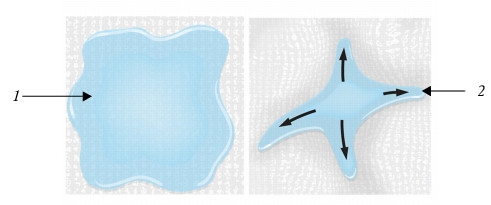
流れ抵抗を低く設定すると、水はキャンバス上を自由に流れ (1)、高く設定すると、流れにくくなります。
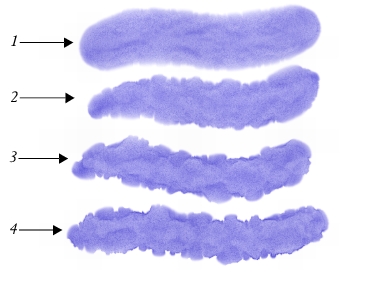
雲フロー マップを選択した状態で、流れ抵抗を 0 (1)、33 (2)、66 (3)、100% (4) に設定したノイズ液量マップの境界ブラシバリアントを使用したブラシストロークです。
| フロー マップを有効にして、流れ抵抗を制御するには: | |
1 |
[ブラシライブラリ] パネルで、リアル水彩ブラシバリアントを 1 つ選択します。 |
2 |
[ウィンドウ] [ブラシコントロールパネル] [リアル水彩] を選択します。 |
3 |
[液量] 領域で、[フロー マップ] オプションを有効にして [ソース] を設定します。 |
4 |
[流れ抵抗] スライダを移動して、抵抗値を調整します。 |
スライダを右に移動すると、効果が強まります。 |
 |
フロー マップの効果を最大限に引き出すには、必ず [水分量] コントロールを高く、[蒸発率] コントロールを低く設定する必要があります。 |
 |
リアルウェット油彩ブラシバリアントの流れ抵抗も、[ウィンドウ] [ブラシコントロールパネル] [リアルウェット油彩] を選択することで調整できます。 |
別のフロー マップを選択するには、[液量マップコントロールパネルのオン/オフ] ボタン  をクリックして、[フロー マップ] パネルの [フロー マップ] セレクタ ボタン をクリックして、[フロー マップ] パネルの [フロー マップ] セレクタ ボタン  をクリックしてから、[フロー マップ] カラータイルをクリックします。 をクリックしてから、[フロー マップ] カラータイルをクリックします。 |
カスタム フロー マップを一から作成しても、既存のフロー マップに変更を加えてもかまいません。フロー マップは、既存の用紙テクスチャを使用するか、イメージの一部を取り込むことによって作成できます。フロー マップの倍率、コントラスト、およびその他のいくつかの設定は、用紙テクスチャの場合と同じ方法で変更できます。詳しくは、用紙テクスチャと粗さ. を参照してください。フロー マップの効果は倍率およびコントラストが高く設定されている場合に得られることを知っておくことが重要です。そのため、用紙テクスチャまたはイメージからフロー マップを作成する場合には、倍率およびコントラストを上げる必要があります。
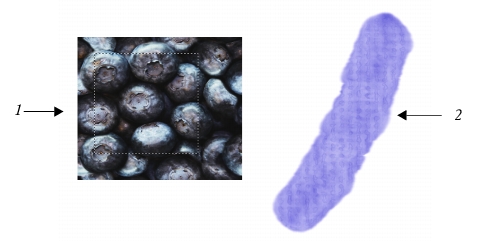
フロー マップ (2) を作成するためにイメージの一部を選択しています (1)。
| 用紙テクスチャからフロー マップを作成するには: | |
1 |
[ウィンドウ] [テクスチャパネル] [ライブラリ] を選択します。 |
2 |
テクスチャのカラータイルをクリックします。 |
3 |
[ウィンドウ] [フロー マップ パネル] [フロー マップ] を選択します。 |
4 |
[フロー マップ] パネルのフロー マップ オプション ボタン  をクリックして、[選択テクスチャから作成] を選択します。 をクリックして、[選択テクスチャから作成] を選択します。 |
フロー マップの名前を変更するには、[フロー マップ ライブラリ] パネル内のカラータイルを右クリックして、[フロー マップ名の変更] を選択します。 |
| イメージからフロー マップを取り込むには: | |
1 |
既存のイメージを開くか、新しいイメージを作成します。 |
2 |
ツールボックスから長方形選択ツール  を選択します。 を選択します。 |
3 |
書類ウィンドウ内をドラッグして、イメージの一部を選択します。 |
4 |
[フロー マップ] パネルでフロー マップ オプション ボタン をクリックし、[フロー マップの取り込み] を選択します。 |
選択範囲の境界線をブレンドする場合は、[フロー マップの取り込み] ダイアログ ボックスで [クロスフェード] スライダを右に移動します。 |
5 |
[別名で保存] ボックスに名前を入力します。 |
フロー マップが、選択中のライブラリに追加されます。 |
フロー マップは、[フロー マップ ライブラリ] パネルから取り込むこともできます。その場合は、[フロー マップの取り込み] ボタン  をクリックしてください。 をクリックしてください。 |
| フロー マップをカスタマイズするには: | |
1 |
[ウィンドウ] [フロー マップ パネル] [フロー マップ] を選択します。 |
2 |
[フロー マップ] パネルで、以下の表に示された操作を必要に応じて実行します。 |

|
Copyright 2012 Corel Corporation. All rights reserved.
 をクリックします。
 を移動します。
 を移動します。設定値が高いほど、設定値が低いときよりも使用される中間レベルが少なく、フロー マップのパターンが高から低へと素早く切り替わります。
 を移動します。