Aplicar texto
O Corel PaintShop Pro permite aplicar diferentes tipos de texto às imagens. Você pode aplicar texto vetorial, texto raster e texto como seleção. O tipo de texto aplicado depende do efeito que se deseja criar.
Texto vetorial
O texto vetorial, que é usado na maioria dos casos, é o tipo de texto mais versátil, pois permite editar caracteres do texto a qualquer momento. É possível, por exemplo, alterar as palavras, o tipo de fonte, o estilo e o alinhamento. Ao contrário do texto raster, o texto vetorial mantém a nitidez das bordas ao ser redimensionado. Para obter mais informações sobre objetos vetoriais, consulte Desenhar e editar objetos vetoriais.
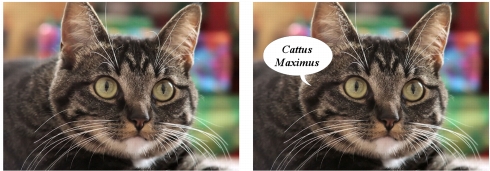
Você pode adicionar texto às fotografias.
Ao usar ferramentas somente raster (como a ferramenta Deformação da malha) ou aplicar comandos somente raster (como um efeito), o texto vetorial é convertido em uma camada raster, não podendo mais ser editado como texto.
Texto raster
Não é possível editar um texto raster depois de aplicá-lo. Portanto, não aplique o texto a menos que saiba que não será necessário alterar as palavras e a formatação. Você pode criar texto raster como uma seleção flutuante em uma nova camada raster, para que possa movê-lo e transformá-lo com facilidade antes de aplicá-lo a uma imagem. Ao tornar o texto raster não flutuante, ele será mesclado com a camada raster subjacente. Se existir uma camada vetorial ativa ao tornar o texto raster não flutuante, o Corel PaintShop Pro criará uma nova camada raster.
Seleção de texto
É possível criar uma seleção na forma de texto e editá-la como qualquer outra seleção. A seleção de texto pode ser usada para criar efeitos especiais, como o preenchimento de caracteres em uma seleção de texto que contenha uma imagem. Assim como o texto raster, não é possível editar um texto baseado em seleção. Para obter mais informações sobre seleções, consulte Trabalhar com seleções.

Você pode preencher o texto com uma imagem criando-o como uma seleção.
Opções de formatação de texto
Ao criar um texto, você pode especificar opções de formatação, como a fonte, o tamanho da fonte e o alinhamento, bem como o espaçamento entre caracteres e entre linhas. Para obter mais informações sobre opções de formatação de texto, consulte Formatar o texto.
É possível excluir um texto vetorial, raster ou baseado em seleção a qualquer momento.
| Para criar um texto |
 |
Espaço de trabalho Editar
1 |
Na barra de ferramentas Ferramentas, escolha a ferramenta Texto
 . .
|
2 |
Na paleta Materiais, clique na caixa Propriedades do primeiro plano
e da pincelada e escolha uma cor para o contorno do texto.
|
Se a paleta Materiais não estiver sendo exibida, escolha Exibir  Paletas Materiais. Paletas Materiais. |
Para criar um texto sem contorno, clique no botão Transparente  sob a caixa Propriedades do primeiro plano e da pincelada. sob a caixa Propriedades do primeiro plano e da pincelada. |
3 |
Na paleta Materiais, clique na caixa Propriedades de fundo e
preenchimento e escolha uma cor para o preenchimento do texto.
|
Para criar um texto vazio, clique no botão Transparente sob a caixa Propriedades de fundo e preenchimento. Em seguida, ajuste o controle Larg. do traço da paleta Opções da ferramenta para 1.0 ou superior. |
4 |
Na paleta Opções da ferramenta, escolha um dos seguintes tipos de
texto na lista suspensa Criar como:
|
• |
Vetor — cria um texto totalmente editável que reside em uma
camada vetorial. Esse é o tipo de texto padrão que é usado na
maioria dos casos.
|
• |
Seleção — cria uma marca de seleção na forma de caracteres de
texto. A marca é preenchida com a camada subjacente.
|
• |
Flutuante — cria texto raster como uma seleção flutuante. A
seleção pode ser movida, mas os caracteres do texto não podem
ser editados.
|
5 |
Na paleta Opções da ferramenta, escolha uma fonte, um tamanho
de fonte, unidades e estilo de fonte.
|
A lista suspensa Unidades oferece duas opções: Pontos (para saída impressa) e Pixels (para saída na Web). |
6 |
Na janela de imagem, clique no local onde quer que o texto seja
exibido, digite o texto e clique no botão Aplicar  na paleta Opções
de ferramenta. na paleta Opções
de ferramenta.
|
O texto será contornado por uma caixa delimitadora. |
7 |
Para ajustar a posição do texto, faça uma destas coisas:
|
• |
Posicione o ponteiro no centro da caixa delimitadora até que a
forma dele seja uma seta de quatro pontas e arraste o texto para o
local desejado.
|
• |
Posicione o ponteiro sobre um canto da caixa delimitadora até
que a forma dele seja uma seta de duas pontas e arraste-o para
cima e para baixo para girar o texto.
|
 |
Para obter informações sobre como usar a paleta Materiais para
escolher cores de contorno e preenchimento do texto, consulte
Usar a paleta Materiais.
|
 |
Você também pode aplicar o texto depois de digitado clicando
duas vezes na área fora do objeto de texto.
|
| Para excluir um texto |
|
Espaço de trabalho Editar
1 |
Na barra de ferramentas Ferramentas, escolha a ferramenta Seleção
 . .
|
2 |
Clique no texto vetorial que deseja excluir para selecioná-lo.
|
3 |
Pressione a tecla Excluir.
|
|
Também podem ser usados os seguintes métodos de seleção de
texto: clique duas vezes em uma palavra para selecioná-la, clique
três vezes em uma linha para selecioná-la e clique quatro vezes no
texto ou pressione Ctrl + A para selecionar o texto inteiro.
|
