Usar a paleta Camadas
A paleta Camadas lista todas as camadas em uma imagem. A ordem das camadas na paleta é a ordem das camadas na imagem. A camada superior é listada primeiro, e a camada inferior é listada por último. Você pode alterar a ordem de empilhamento das camadas na paleta Camadas, dependendo dos tipos de camada.
Para obter mais informações sobre tipos de camadas, consulte Entender camadas.
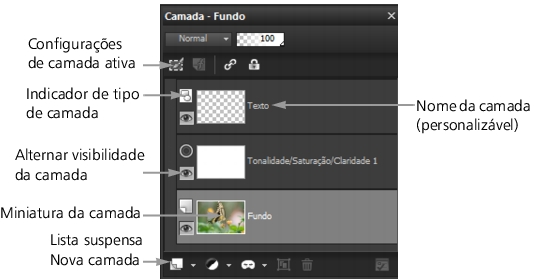
A paleta Camadas
Você pode criar grupos de camadas para organizar a paleta Camadas. Você também pode vincular camadas ou grupos para que eles se movam juntos quando você usa a ferramenta Mover na imagem.
Por padrão, uma visualização em miniatura do conteúdo da camada aparece à esquerda do nome da camada. É possível definir o tamanho da miniatura ou desativar a miniatura. Por padrão, as configurações da camada ativa aparecem acima da visualização em miniatura mais acima, mas você pode modificar a aparência dessas configurações. Para obter mais informações sobre a alteração da aparência da paleta Camadas, consulte Para modificar a aparência da paleta Camadas.
A paleta Camadas exibe os nomes de camadas e grupos de camadas. É possível personalizar os nomes das camadas na paleta (consulte exemplos na ilustração acima). A paleta também indica os tipos de camadas (fundo, raster, vetorial, arte multimídia, máscara, ajuste, grupo, seleção ou seleção flutuante) e permite ativar ou desativar a visibilidade da camada. Se houver camadas demais para exibição na paleta de uma só vez, você pode usar as barras de rolagem no lado direito para mover a lista para cima ou para baixo.
A barra de ferramentas da paleta Camadas, posicionada ao longo da margem inferior da paleta, inclui controles de tarefas, como adição de novas camadas, agrupamento e exclusão de camadas, e fornece um botão de acesso rápido para as preferências de configuração.
Na parte superior da paleta Camadas, há configurações que permitem alterar a opacidade e os modos de mistura de camadas, vincular camadas ou bloquear sua transparência.
Você pode exibir ou ocultar a paleta Camadas ou movê-la para qualquer lugar da tela. Para obter mais informações sobre a movimentação, ancoragem e desancoragem da paleta Camadas, consulte Usar paletas.
Se uma imagem tiver mais de uma camada, selecione a camada na qual deseja trabalhar. As alterações na imagem afetam apenas a camada selecionada (chamada também de camada ativa). Só é possível selecionar uma camada de cada vez.
A paleta Camadas exibe seus componentes como uma “árvore” de pastas e subpastas. Os itens com subcomponentes apresentam um sinal de menos (–) diante deles quando expandidos, e um sinal de mais (+) quando contraídos. É possível expandir uma camada vetorial ou um grupo de camadas para ver os nomes de seus subcomponentes ou contraí-los para navegar mais facilmente pela paleta Camadas.
| Para exibir ou ocultar a paleta Camadas |
 |
Espaço de trabalho Editar
• |
Escolha Exibir  Paletas Camadas. Paletas Camadas.
|
Este comando ativa e desativa a exibição da paleta Camadas. |
| Para selecionar uma camada |
|
Espaço de trabalho Editar
• |
Na paleta Camadas, clique no nome de uma camada.
|
| Para expandir ou reduzir uma camada vetorial ou grupo de camadas |
|
Espaço de trabalho Editar
• |
Execute uma tarefa da tabela a seguir.
|
 na frente da camada ou do nome do grupo da camada.
 na frente da camada ou do nome do grupo da camada.
| Para modificar a aparência da paleta Camadas |
|
Espaço de trabalho Editar
1 |
Escolha Arquivo Preferências Preferências gerais do programa.
|
A caixa de diálogo Preferências gerais do programa é exibida. |
2 |
No painel esquerdo da caixa de diálogo, escolha Paletas.
|
3 |
Execute uma tarefa na tabela a seguir e clique em OK.
|
 |
Para ocultar o painel direito, clique quando a seta do divisor
vertical apontar para a direita. Quando a seta apontar para a
esquerda, clicar nos controles restaurará o painel direito com sua
visualização anterior.
|
