选择效果
您可以使用“效果”菜单或效果浏览器来选择效果。
您可以通过在对话框中调整设置来自定义大多数效果。 应用效果的对话框包含若干通用功能:
• |
“之前”窗格显示原始图像,“之后”窗格可预览应用了当前设置的图像。 |
• |
默认情况下,“装入预设”下拉列表被设置为“上次使用的”。 预设还允许您对多幅图像应用相同的效果。 |
要保存和装入您自己的预设效果,请参阅使用和创建预设。
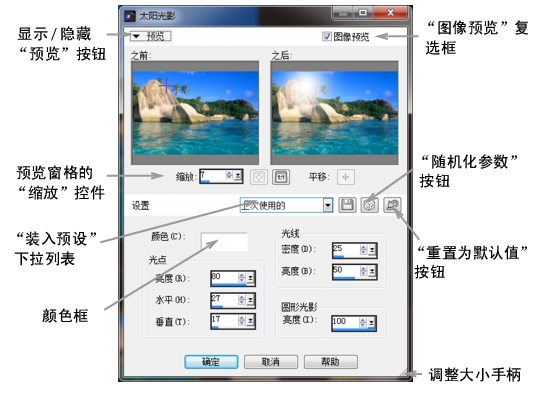
以上为一个效果对话框示例。
使用效果浏览器
如果希望在向图像应用效果之前预览多个效果,可以使用效果浏览器。 效果浏览器会显示 Corel PaintShop Pro 提供的预设以及您创建的预设。
在效果浏览器中显示缩略图预览时,Corel PaintShop Pro 会向图像应用效果的默认预设以及您保存的任意预设。 预设将以 Corel PaintShop Pro (PspScript) 的脚本文件格式进行保存。
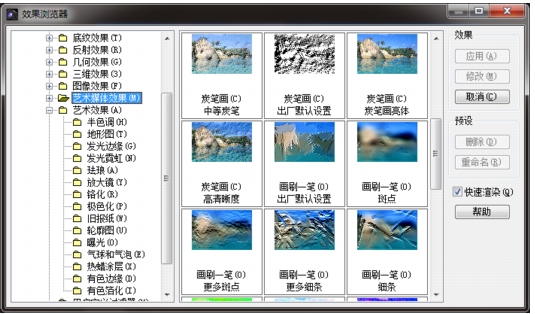
“效果浏览器”可显示缩略图,让您预览并选择效果。
| 要从“效果”菜单中选择效果 |
 |
编辑工作区
1 |
在“效果”菜单中,选择效果类别,然后选择一个效果。 (例如,选择“效果” } “变形效果” } “旋转扭曲”。) |
大多数效果都会显示一个对话框。 |
2 |
指定所需设置或从“装入预设”下拉列表中选择预设。 |
您可在“之后”窗格中预览效果。 |
预设并不适用于所有效果。 |
3 |
单击“确定”。 |
|
您还可以
|
|
|---|---|
|
保存设置以重复使用
|
单击“保存预设”按钮
 ,在“预设名称”框中键入一个名称,然后单击“确定”。 ,在“预设名称”框中键入一个名称,然后单击“确定”。
|
|
将设置重置为默认值
|
从“装入预设”下拉列表中,选择“默认值”。
|
|
将效果限定于特定区域
|
选择效果前,请先选择一个区域。
有关创建选定内容的信息,请参阅创建选定内容.
|
| 要从效果浏览器中选择效果 |
|
编辑工作区
1 |
选择“效果” } “效果浏览器”。 |
出现效果浏览器。 |
2 |
在左窗格的分级列表中,执行下列操作之一: |
• |
要预览应用到图像上的所有效果,请单击“预设”文件夹。 |
• |
要预览某个效果类别,请单击“效果”文件夹的子文件夹(例如,“三维效果”、“艺术效果”或“照片效果”)。 |
Corel PaintShop Pro 将扫描选定的文件夹并创建应用了每个效果预设的图像缩略图。 |
3 |
单击缩略图图像选择一个效果预设。 |
4 |
单击“应用”。 |
|
您还可以
|
|
|---|---|
|
修改选定的预设
|
单击“修改”并调整效果对话框的设置。
注意: 此按钮不适用于不可调整的效果。
|
|
调整缩略图预览的大小
|
选择“文件” } “首选项”} “常规程序首选项”并单击左侧的“显示和缓存”。 在“效果浏览器缩略图”组框的“大小(像素)”控件中设置一个值。
|
|
将效果限定于特定区域
|
选择效果前,请先选择一个区域。
有关创建选定内容的信息,请参阅创建选定内容.
|
 |
在效果浏览器中,显示的给定效果的缩略图预览包括默认预设和您已保存的任意预设。 预设将保存为脚本文件(文件扩展名为 .PspScript),并位于“主程序”文件夹的“预设”文件夹中。 您可以更改存储预设文件的位置。 有关更改效果预设文件存储位置的信息,请参阅更改资源的文件位置. |
