使用“图层”面板
“图层”面板列出了图像中的所有图层。 面板中的图层顺序就是图像中的图层顺序。 顶部图层先列出,而底部图层最后一个列出。 可以根据图层的类型,更改图层在“图层”面板上的堆叠顺序。
有关图层类型的信息,请参阅了解图层.
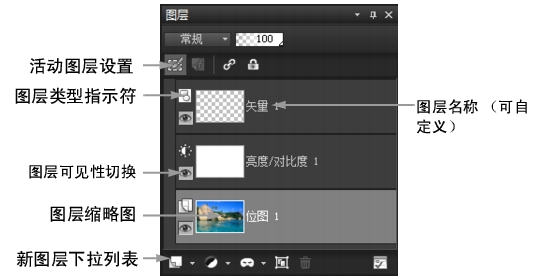
“图层”面板
可以创建图层群组以组织“图层”面板。 还可以链接图层或群组,这样在图像中使用“移动”工具时它们可以一起移动。
默认情况下,图层内容的缩略图视图显示在图层名称的左侧。 可以设置缩略图的大小或关闭缩略图。 默认情况下,活动图层的设置会在最顶部缩略图预览的上方出现,但是您可以修改这些设置的外观。 有关更改“图层”面板外观的详细信息,请参阅修改“图层”面板的外观.
“图层”面板显示图层和图层群组的名称。 您可以自定义图层在面板中的名称(请参见上图中的示例)。 它还指示图层的类型(背景、位图、矢量、艺术媒体、遮罩、调整、群组、选定内容或浮动选定内容),并且可以在打开和关闭之间切换图层可见性。 如果面板上一次有太多的图层显示,可以使用右侧的滚动条在列表中上移或下移。
位于面板底边的“图层”面板工具栏包括任务控件(如添加新图层、分组和删除图层),并提供了设置首选项的快速访问按钮。
“图层”面板工具栏的顶部是可用于更改图层的不透明度和混合模式、链接图层或锁定其透明性的控件。
可以显示或隐藏“图层”面板,或者将其移到屏幕上的任意位置。 有关移动、停放和分离“图层”面板的详细信息,请参阅使用面板.
如果图像具有多个图层,则必须选择要处理的图层。 对图像的更改只影响选定的图层(也称为活动图层)。 一次只能选定一个图层。
“图层”面板按照由文件夹和子文件夹组成的“树”形式显示组件。 具有子组件的项目在展开时项目前面带有减号 (-),在收缩时项目前面带有加号 (+)。 可以展开矢量图层或图层群组以查看子组件的名称,或者收缩矢量图层或图层群组以使“图层”面板更易于导航。
| 显示或隐藏“图层”面板 |
 |
编辑工作区
• |
选择“查看” } “面板” } “图层”。 |
此命令在打开和关闭之间切换“图层”面板的显示。 |
| 选择图层 |
|
编辑工作区
• |
在“图层”面板上,单击图层名称。 |
| 展开或折叠矢量图层或图层群组 |
|
编辑工作区
• |
执行下表中的一项任务。 |
 。
。
 。
。
| 修改“图层”面板的外观 |
|
编辑工作区
1 |
选择“文件” } “首选项” } “常规程序首选项”。 |
此时将显示“常规程序首选项”对话框。 |
2 |
在对话框的左窗格中,选择“面板”。 |
3 |
执行下表中的一项任务,然后单击“确定”。 |
 |
当垂直分隔器上的箭头指向右边时,可以通过单击来隐藏右窗格。 当箭头指向左边时,单击该控件可以使右窗格恢复到以前的视图。 |
