了解图层
在 Corel PaintShop Pro 中创建或导入图像时,图像具有单个图层。 根据创建或导入的图像类型,该图层被标记为“背景”、“位图”、“矢量”或“艺术媒体”。 打开照片、执行扫描或屏幕捕获时,该图层在“图层”面板上标记为“背景”。
对于大多数简单的校正和润饰操作,不必在图像中添加图层。 不过,在校正图像之前先再制该图层是一个好习惯,这样可以在单独的图层上保留原始图像。 如果希望进行较为复杂的工作,例如向图像添加元素、创建合成照片、添加文本或应用其它效果,则强烈建议您使用图层。
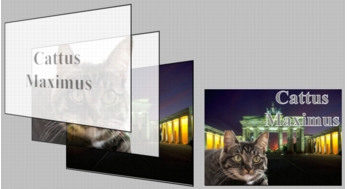
图层类似于单独的纸片,可以将这些纸片组合来创建最终的合成图像。
添加的每个图层最初是透明的纸片,位于背景的上面。 添加笔刷笔触、矢量对象或文本时,也就掩盖了背景图层的各个部分。 通过透明区域可以看到下面的图层。 可以对多个图层进行堆叠,以创建艺术合成效果、照片拼贴或复杂的图解。
有九种类型的图层: 背景、位图、矢量、艺术媒体、遮罩、调整、群组、选定内容和浮动选定内容。 有关最后三种类型的信息,请参阅使用选定内容.
只有灰度图像和 1600 万色图像可以具有多个基于位图的图层(矢量图层是唯一的不基于位图的图层)。 当向具有其他颜色深度的图像(如 256 色的索引图像)添加新的基于位图的图层时,Corel PaintShop Pro 会自动将有图层的图像转换为 1600 万色。
Corel PaintShop Pro 最多可以支持 500 个图层。 图像中实际允许的图层数量可能会受到计算机上可用内存的限制。
可以创建图层群组,或者将选定内容提升为图层。 有关将选定内容提升为图层的信息,请参阅移动、剪裁和旋转选定内容.
背景图层
背景图层  是位于图像底部的图层。 当您将 JPEG、GIF 或 PNG 图像导入到 Corel PaintShop Pro 时,将只有这一个图层,即“图层”面板上名为“背景”的图层。
在更改背景图层属性(如混合模式或不透明度)时,背景图层将包含位图数据,并被提升为位图图层。 只有提升为位图图层才能更改其堆叠顺序。
要将背景图层放置在图层堆栈中的较高位置,可以将其提升为正常的位图图层。 有关提升背景图层的信息,请参阅提升背景图层.
如果创建了具有透明背景的新图像,则该图像不具有背景图层,且其底部图层为名为“位图 1”的位图图层。 您可以随意移动该图层的堆栈顺序。 还可以更改它的不透明度和混合模式。
Corel PaintShop Pro 在背景之外的图层上支持透明度。 要创建不具有透明区域的图像,可以选择纯色背景。 图像中包含的底部图层为背景图层。
要创建具有透明区域的新图像,请选择透明背景。 图像中包含的底部图层为位图图层。 有关详细信息,请参阅创建图像.
位图图层
位图图层  是只具有位图数据的图层。 位图数据由排列在网格中的、称为像素的单个元素组成。 每个像素具有特定的位置和颜色。 照片图像由位图数据组成。 如果放大位图数据,可以看到各个像素显示为各种颜色的方块。
使用位图图层可以显示色混合颜色的细微变化。 有些工具、选项和命令仅适用于位图图层。 例如,用于添加效果的绘图工具和命令仅适用于位图图层。 如果在选定矢量图层时尝试使用位图工具,Corel PaintShop Pro 会提示您将矢量图层转换为位图图层。
有关位图数据和矢量数据的详细信息,请参阅了解位图对象与矢量对象.
矢量图层
矢量图层  是只具有矢量对象(线条和形状)、矢量文本或矢量群组的图层。 矢量对象和文本由几何结构(线条、曲线)及其位置组成。 编辑矢量对象和文本时,所编辑的是这些线条和曲线,而不是编辑单个像素。 矢量图形和矢量文本在任何大小和打印分辨率下都保留其清晰度和细节。
用矢量图层创建的对象或文本编辑起来非常方便。 任意颜色深度的图像可以包含多个矢量图层。 每个矢量图层包含一个该图层上所有单个矢量对象的列表。 可以扩展或折叠群组来查看单个对象。 有关详细信息,请参阅展开或折叠矢量图层或图层群组.矢量对象可以从它们所在的图层群组移到另一个矢量群组。
不能将矢量对象移到非矢量图层上,矢量对象必须放置在矢量图层上。 如果在选定位图图层时创建矢量对象,Corel PaintShop Pro 会在选定图层的正上方创建一个矢量图层。
有关位图数据和矢量数据的详细信息,请参阅了解位图对象与矢量对象.
艺术媒体图层
开始使用任意“艺术 媒体”工具时都会自动创建艺术媒体图层  。
。
创建新图像时,可以选择使用艺术媒体图层创建图像。
艺术媒体图层可以转换为位图图层,但不能转换为矢量图层。
遮罩图层
遮罩图层  显示或隐藏下方图层的各个部分。 遮罩是一个修改不透明度的调整图层。 可以使用遮罩来创建复杂的效果,例如在中心逐渐褪色以显现主题的图文框。
遮罩图层不能是底部图层。 如果删除其他图层时会导致遮罩图层成为底部图层,则不能删除这些图层。
有关使用遮罩的详细信息,请参阅使用遮罩.
调整图层
调整图层是用于调整下方图层的颜色或色调的校正图层。 每个调整图层所进行的校正操作与“调整”菜单上的等价命令相同,不同的是,调整图层操作不更改图像像素。
调整图层不能是底部图层。 如果删除其他图层时会导致调整图层成为底部图层,则不能删除这些图层。 有关详细信息,请参阅使用调整图层.
