Creación de selecciones
Puede crear una selección cuando desee aislar una parte de una imagen. Por ejemplo, puede utilizar una selección para ajustar o retocar sólo un área de una foto o para copiar una porción de una foto y pegarla en otra foto. La forma de realizar la selección depende de si está trabajando con una capa de trama o una capa vectorial.
Las siguientes herramientas de selección le permiten crear selecciones de trama:
• |
Herramienta Selección  : permite crear una selección con una
forma específica, como por ejemplo un rectángulo, un cuadrado, un
círculo o una estrella. : permite crear una selección con una
forma específica, como por ejemplo un rectángulo, un cuadrado, un
círculo o una estrella.
|
• |
Selección a mano alzada  : esta herramienta permite crear una
selección alrededor de los bordes de un objeto, como por ejemplo,
alrededor de los pétalos de una flor o de los dedos de una mano.
Puede realizar cuatro tipos de selecciones con la herramienta Mano
alzada: : esta herramienta permite crear una
selección alrededor de los bordes de un objeto, como por ejemplo,
alrededor de los pétalos de una flor o de los dedos de una mano.
Puede realizar cuatro tipos de selecciones con la herramienta Mano
alzada:
|
• |
Busca bordes: al hacer clic en los bordes de áreas con formas
irregulares, esta herramienta buscará los bordes entre dos áreas
que presenten diferencias de color.
|
• |
Mano alzada: le permite seleccionar un área rápidamente
arrastrando el cursor.
|
• |
Punto a punto: le permite dibujar líneas rectas entre puntos para
crear una selección formada de bordes rectos.
|
• |
Borde inteligente: al hacer clic a lo largo de los bordes, esta
herramienta buscará automáticamente los bordes de áreas con
formas irregulares.
|
• |
Herramienta Varita mágica  : realiza una selección basándose en el
color, el matiz, el brillo o la opacidad de un objeto. Esta herramienta
está diseñada para seleccionar un área que contiene píxeles
visiblemente distintos de los de otras áreas de una imagen. Por
ejemplo, una rosa roja rodeada de hojas verdes o un área oscura
dentro de una imagen clara. : realiza una selección basándose en el
color, el matiz, el brillo o la opacidad de un objeto. Esta herramienta
está diseñada para seleccionar un área que contiene píxeles
visiblemente distintos de los de otras áreas de una imagen. Por
ejemplo, una rosa roja rodeada de hojas verdes o un área oscura
dentro de una imagen clara.
|
Las herramientas de selección también se pueden utilizar sobre capas vectoriales para crear selecciones a partir de objetos vectoriales. Por ejemplo, si copia una selección y la pega como nueva imagen, ésta se copiará en una capa de trama como píxeles individuales, en lugar de copiarse como un objeto vectorial.
Si desea obtener información sobre cómo dar formato al texto, consulte Aplicación de texto.
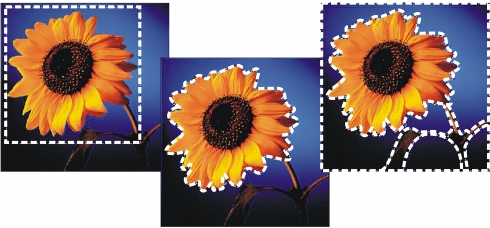
Puede crear una selección utilizando la herramienta Seleccionar área (izquierda), Selección a mano alzada (centro) o Varita mágica para seleccionar áreas específicas de color o de opacidad (derecha).
Puede realizar una selección con una herramienta y posteriormente cambiar a otra herramienta para añadir o eliminar partes de la selección. Si desea obtener más información, consulte Modificación de selecciones.
También puede utilizar la herramienta Pintar para crear una selección. Si desea obtener más información, consulte Operaciones con pinceles.
Puede utilizar selecciones para aplicar efectos al texto. Por ejemplo, al crear una selección de texto en una capa de color sólido, si a continuación elimina la selección, las letras aparecerán transparentes y quedarán enmarcadas con el color sólido de la capa.
Al crear una selección de trama en un objeto vectorial, sólo puede usar herramientas y funciones de trama para editar el objeto vectorial.
Puede crear una selección a partir de una máscara, que le permitirá omitir las áreas con máscara (negras) y seleccionar las áreas sin máscara (de colores distintos del negro). La selección se recortará y se pegará al lienzo. Si desea obtener más información, consulte Operaciones con máscaras.
| Para crear una selección mediante la herramienta Selección |
 |
Espacio de trabajo de edición
1 |
En la barra de herramientas Herramientas, elija Selección .
|
2 |
Compruebe la configuración de las siguientes opciones en la paleta
de opciones de herramienta y modifíquelas si es necesario:
|
• |
Tipo de selección: especifica la forma del área de selección.
|
• |
Modo: especifica si se va a reemplazar, añadir o quitar una
selección existente. El valor predeterminado es Reemplazar.
|
• |
Fundido: suaviza los bordes de una selección especificando un
ancho de atenuación en píxeles (de 0 a 200).
|
• |
Alisado: aplica un borde suave a una selección convirtiendo los
píxeles a lo largo de sus bordes en píxeles semitransparentes.
|
3 |
Arrastre el cursor para crear la selección.
|
A medida que arrastra aparecerá un borde que indica la selección. Al soltar el ratón, el borde de la selección se convertirá en un recuadro de selección. |
 . En el cuadro de diálogo Selección personalizada, especifique la posición de la selección en píxeles para los bordes izquierdo, superior, derecho e inferior.
 .
.
 .
.
 .
.
 |
Tras crear una selección, los cambios realizados en la
configuración de la paleta de opciones de herramienta se aplican
a la siguiente acción, y no a la actual. Puede modificar las opciones
de la selección activa eligiendo Selecciones  Modificar y eligiendo
un elemento del menú. Modificar y eligiendo
un elemento del menú.
|
| Para crear una selección mediante la herramienta Selección a mano alzada |
|
Espacio de trabajo de edición
1 |
En la barra de herramientas Herramientas, elija Selección a mano
alzada .
|
2 |
En la paleta de opciones de herramienta, elija una de las siguientes
opciones de la lista desplegable Tipo de selección:
|
• |
Busca bordes
|
• |
Mano alzada
|
• |
Punto a punto
|
• |
Borde inteligente
|
3 |
Compruebe la configuración de las siguientes opciones en la paleta
de opciones de herramienta y modifíquelas si es necesario:
|
• |
Fundido: suaviza los bordes de una selección especificando un
ancho de atenuación en píxeles (de 0 a 200).
|
• |
Suavizado: especifica la cantidad de suavizado que se va a aplicar
al borde de la selección.
|
• |
Alisado: aplica un borde suave a una selección convirtiendo los
píxeles en píxeles semitransparentes.
|
• |
Usar todas las capas: busca un borde en todas las capas del área
seleccionada. Esta opción está disponible cuando usa el tipo de
selección Busca bordes o Borde inteligente en imágenes con varias
capas.
|
4 |
En función del tipo de selección que elija, realice una de las acciones
de la tabla siguiente.
|
|
Al realizar una selección Busca bordes, puede establecer la
distancia que se utilizará para buscar un borde escribiendo un
valor en el cuadro de control Gama de la paleta de opciones de
herramienta.
|
Puede aumentar la precisión de las selecciones Busca bordes y
Borde inteligente haciendo clic con más frecuencia a lo largo del
borde que siga.
|
Si desea eliminar un punto anterior, presione Supr.
|
| Para crear una selección mediante la herramienta Varita mágica |
|
Espacio de trabajo de edición
1 |
En la paleta de opciones de herramienta, elija la herramienta Varita
mágica .
|
2 |
En la paleta de opciones de herramienta, elija una opción de Modo
de ajuste:
|
• |
Ninguno: selecciona todos los píxeles.
|
• |
Valor RGB: selecciona píxeles que coinciden con los valores rojo,
verde y azul del píxel que seleccione.
|
• |
Color: selecciona los píxeles que coinciden con las variaciones de
sombra del píxel que seleccione.
|
• |
Brillo: selecciona los píxeles que coinciden con el valor de
luminosidad perceptual del píxel que seleccione.
|
• |
Permanente: selecciona los píxeles que coinciden con la variación
de sombra perceptual del píxel que seleccione.
|
• |
Tradicional: selecciona los píxeles que coinciden con valores de
rojo, verde y azul, con un tono hacia las variaciones de
luminosidad. Este modo de coincidencia es más discriminador que
el modo de coincidencia de valor RGB.
|
• |
Todo opaco: selecciona todos los píxeles que no son
completamente invisibles (es decir, que tienen un valor de
opacidad de 1 o más). Al elegir esta opción se desactiva el control
Tolerancia.
|
• |
Opacidad: selecciona píxeles que coinciden con el valor de
opacidad del píxel que seleccione.
|
3 |
Compruebe la configuración de las siguientes opciones en la paleta
de opciones de herramienta y modifíquelas si es necesario:
|
• |
Tolerancia: controla el grado de coincidencia que debe existir entre
los píxeles seleccionados y el píxel de la imagen en el que se hace
clic. Si el valor es bajo, sólo se eligen los píxeles similares; cuanto
mayor sea el valor, mayor es la gama de píxeles seleccionados.
|
• |
Fundido: suaviza los bordes de una selección especificando un
ancho de atenuación en píxeles (de 0 a 200).
|
• |
Usar todas las capas: busca píxeles coincidentes en todas las capas
de la imagen.
|
• |
Contiguas: selecciona sólo los píxeles que conectan con el píxel en
el que se hace clic.
|
• |
Alisado: produce una selección de bordes suavizados rellenándola
parcialmente con píxeles a lo largo del borde y convirtiéndola en
semitransparente. Puede usar esta opción dentro o fuera del
recuadro de selección.
|
4 |
Haga clic en el área de la imagen que contiene los píxeles que desea
cotejar.
|
El recuadro de selección rodeará todos los píxeles coincidentes. |
|
Para cambiar el número de píxeles seleccionados, deshaga la
selección, ajuste el valor de Tolerancia y realice una nueva
selección.
|
| Para crear una selección mediante una herramienta de pintura |
|
Espacio de trabajo de edición
1 |
Elija Selecciones Editar selección.
|
Se añadirá una capa de selección a la paleta de capas. |
2 |
Seleccione una herramienta de pintura en la barra Herramientas.
|
3 |
Elija la configuración de la herramienta de pintura en la paleta de
opciones de herramienta y en la paleta de variación de pincel.
|
4 |
Pinte la imagen.
|
Una superposición de color rojo rubí muestra las pinceladas. La selección cambia en función de lo siguiente: |
• |
Al pintar con blanco, se añaden elementos a la selección.
|
• |
Al pintar con negro, se sustraen elementos de la selección.
|
• |
Al pintar con tonos de gris, se añaden o sustraen elementos de la
selección, dependiendo del nivel de gris.
|
5 |
Elija Selecciones Editar selección.
|
El recuadro de selección rodeará el área seleccionada. |
|
También puede hacer clic en el botón Editar selección  de la
paleta de capas en lugar de elegir Selecciones Editar selección. de la
paleta de capas en lugar de elegir Selecciones Editar selección.
|
| Para crear una selección mediante la herramienta Texto |
|
Espacio de trabajo de edición
1 |
En la barra de herramientas Herramientas, elija Texto  . .
|
2 |
En la lista desplegable Crear como de la paleta de opciones de
herramienta, elija Selección para crear una selección con forma de
texto.
|
3 |
Haga clic en el lugar donde desea iniciar la selección de texto.
|
4 |
Establezca las opciones de formato y escriba el texto.
|
5 |
Haga clic en el botón Aplicar cambios  . .
|
| Para crear una selección de trama a partir de un objeto vectorial |
|
Espacio de trabajo de edición
1 |
En la barra de opciones de herramienta, elija la herramienta
Selección  y seleccione uno o más objetos vectoriales. y seleccione uno o más objetos vectoriales.
|
2 |
Elija Selecciones A partir de objeto vectorial.
|
El recuadro de selección rodeará cada objeto vectorial. |
 |
Después de crear una selección de trama a partir de un objeto
vectorial, puede copiar y pegar la selección. Los objetos vectoriales
originales permanecerán sin cambios.
|
| Para seleccionar todos los píxeles de una capa o una imagen |
|
Espacio de trabajo de edición
• |
Elija Selecciones Seleccionar todo.
|
Aparecerá un recuadro de selección alrededor de la capa en el lienzo. |
|
También puede seleccionar todos los píxeles de una capa o de una
imagen presionando las teclas Ctrl + A.
|
| Para seleccionar todas las áreas sin máscara |
|
Espacio de trabajo de edición
1 |
En la paleta de capas, seleccione la capa de máscara.
|
2 |
Elija Selecciones Desde máscara.
|
El recuadro de selección rodeará las áreas sin máscara. |
|
Si ha guardado una máscara en un canal alfa, puede cargarla
como una selección eligiendo Selecciones Cargar selección de
canal alfa.
|
