Application de texte
Corel PaintShop Pro vous permet d’appliquer différents types de texte à vos images. Vous pouvez appliquer un texte vectoriel, un texte raster flottant ou un texte comme sélection. Le type de texte à appliquer dépend de l’effet que vous voulez créer.
Texte vectoriel
Le texte vectoriel, utilisé dans la plupart des cas, est le type de texte le plus polyvalent car il est possible d’en modifier les caractères à tout moment. Par exemple, vous pouvez modifier les mots, la police, le style de caractères et l’alignement. Contrairement au texte raster, le texte vectoriel conserve des contours nets lorsque vous le redimensionnez. Pour plus d’informations sur les objets vectoriels, reportez-vous à la section Dessin et modification d’objets vectoriels.
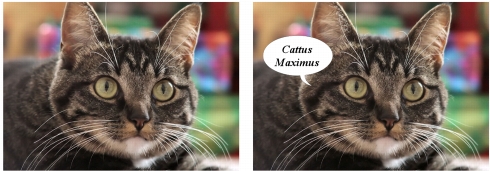
Vous pouvez ajouter un texte à vos photos.
Lorsque vous utilisez des outils uniquement raster, comme l’outil Grille déformante, ou que vous appliquez des commandes uniquement raster, comme un effet, le texte vectoriel est converti en calque raster. Il n’est donc plus possible de le modifier en tant que texte.
Texte raster
Il est impossible de modifier le texte raster après l’avoir appliqué. Vous devez donc uniquement l’appliquer si vous êtes sûr que vous n’aurez pas besoin de modifier le contenu, ni la mise en forme. Lors de sa création, le texte raster est une sélection flottante sur un nouveau calque raster, il est donc possible de le déplacer et de le transformer aisément avant de l’appliquer à l’image. Lorsque vous rendez statique un texte raster, il est fusionné avec le calque raster sous-jacent. Si le calque vectoriel est actif lorsque vous rendez le texte raster statique, Corel PaintShop Pro crée un nouveau calque raster.
Sélection de texte
Il est possible de créer une sélection ayant la forme de texte et de la modifier comme toute autre sélection. Vous pouvez utiliser une sélection de texte pour créer des effets spéciaux ; vous pouvez par exemple remplir les caractères d’une sélection de texte avec une image. Comme pour le texte raster, il n’est pas possible de modifier une sélection basée sur du texte. Pour plus d’informations sur les sélections, reportez-vous à la section Utilisation des sélections.

Vous pouvez remplir du texte avec une image en créant le texte sous forme de sélection.
Options de mise en forme du texte
Lorsque vous créez du texte, vous pouvez définir des options de mise en forme, telles que la police, la taille de la police, l’alignement et l’espacement entre les caractères et entre les lignes. Pour plus d’informations sur les options de mise en forme du texte, reportez-vous à la section Mise en forme de texte.
Vous pouvez supprimer du texte basé sur une sélection, du texte raster ou du texte vectoriel lorsque vous le souhaitez.
| Pour créer du texte |
 |
Espace de travail Édition
1 |
Dans la barre d’outils Outils, sélectionnez Texte  . .
|
2 |
Dans la palette Styles et textures, cliquez sur la case Propriétés du
premier plan et de l’application du pinceau, puis choisissez la
couleur du contour du texte.
|
Si la palette Styles et textures n’est pas affichée, choisissez Affichage  Palettes Styles et textures. Palettes Styles et textures. |
Pour créer du texte sans contour, cliquez sur le bouton Transparence  situé sous la zone Propriétés du premier plan et de l’application du pinceau. situé sous la zone Propriétés du premier plan et de l’application du pinceau. |
3 |
Dans la palette Styles et textures, cliquez sur la case Propriétés de
l’arrière-plan et du remplissage, puis choisissez la couleur de
remplissage du texte.
|
Si vous souhaitez créer du texte creux, cliquez sur le bouton Transparence situé sous la zone Propriétés de l’arrière-plan et du remplissage, puis dans la palette Options d’outils, définissez la zone Épaisseur du trait sur 1 ou plus. |
4 |
Choisissez l’un des types de textes suivants dans la liste déroulante
Création de la palette Options d’Outils :
|
• |
Vectoriel : crée du texte entièrement modifiable sur un calque
vectoriel. Utilisé dans la plupart des cas, il s’agit du type de texte
par défaut.
|
• |
Sélection : crée un cadre de sélection en pointillés de la forme des
caractères du texte. Le calque sous-jacent remplit le cadre en
pointillés.
|
• |
Flottant : crée un texte raster comme sélection flottante. Il est
possible de déplacer la sélection mais pas de modifier les caractères
du texte.
|
5 |
Dans la palette Options d’outils, choisissez une police, une taille de
police, des unités et un style de police.
|
Deux options sont disponibles dans la liste déroulante Unités — Points (pour l’impression) et Pixels (pour l’affichage Web). |
6 |
Dans la fenêtre d’image, cliquez sur l’emplacement où vous
souhaitez afficher le texte. Tapez ensuite le texte et cliquez sur le
bouton Appliquer  de la palette Options d’outils. de la palette Options d’outils.
|
Un cadre de délimitation s’affiche autour du texte. |
7 |
Effectuez l’une des opérations suivantes pour régler la position du
texte :
|
• |
Placez le pointeur au centre du cadre de délimitation jusqu’à ce
qu’il prenne la forme d’une flèche à quatre sens, puis faites glisser
le texte vers l’emplacement souhaité.
|
• |
Placez le pointeur sur un angle du cadre de délimitation jusqu’à ce
qu’il prenne la forme d’une flèche bidirectionnelle, puis faites
glisser le texte vers le haut et vers le bas pour le faire pivoter.
|
 |
Pour plus d’informations sur l’utilisation de la palette Styles et
textures pour la sélection des couleurs de contour et de
remplissage du texte, reportez-vous à la section Utilisation de la
palette Styles et textures.
|
 |
Vous pouvez également appliquer le texte après l’avoir tapé en
cliquant deux fois sur la zone située à l’extérieur de l’objet texte.
|
| Suppression de texte |
|
Espace de travail Édition
1 |
Choisissez l’Outil Sélection  dans la barre d’outils. dans la barre d’outils.
|
2 |
Cliquez sur le texte vectoriel à supprimer pour le sélectionner.
|
3 |
Appuyez sur la touche Suppr.
|
|
Vous pouvez également utiliser les méthodes de sélection de texte
suivantes : cliquer deux fois sur un terme pour le sélectionner,
cliquer trois fois sur une ligne pour la sélectionner, cliquer quatre
fois dans le texte ou appuyer sur Ctrl + A pour sélectionner tout
le texte.
|
