Déformation d’images
Vous pouvez produire un effet déformant sur des zones de l’image à l’aide des pinceaux déformants. Vous pouvez vriller, contracter ou étirer certaines zones d’une image et créer de nombreux effets remarquables. L’effet du pinceau déformant est souvent fonction du temps d’application, ce qui signifie que plus vous maintenez le pinceau sur une zone, plus la déformation est prononcée.
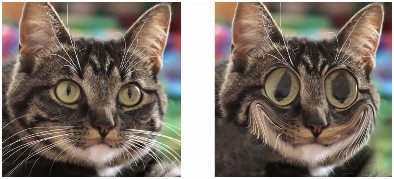
Vous pouvez utiliser l’outil Pinceau déformant pour créer des caricatures.
Vous pouvez également déformer des images à l’aide d’une grille. Lorsque vous utilisez l’outil Grille déformante, une grille ou une maille est insérée dans l’image. Les intersections de la grille comportent des points de déformation, ou nœuds, que vous pouvez faire glisser pour déformer l’image.
Pour plus d’informations sur la déformation à partir d’une grille, reportez-vous à la section Pour déformer les zones d’une image à l’aide d’une grille.
| Pour déformer les zones d’une image à l’aide d’un pinceau |
 |
Espace de travail Édition
1 |
Dans la barre d’outils Outils, choisissez l’outil Pinceau déformant  . .
|
2 |
Dans la palette Options d’outils, choisissez le type de déformation
dans le pavé Modes de déformation :
|
• |
Tirer  : tire les pixels dans la direction du coup de pinceau,
créant un effet similaire au maculage de la peinture. Ce mode de
déformation n’est pas fonction du temps. : tire les pixels dans la direction du coup de pinceau,
créant un effet similaire au maculage de la peinture. Ce mode de
déformation n’est pas fonction du temps.
|
• |
Agrandir  : tire les pixels en les éloignant du centre du pinceau. : tire les pixels en les éloignant du centre du pinceau.
|
• |
Contracter  : tire les pixels vers le centre du pinceau. : tire les pixels vers le centre du pinceau.
|
• |
Torsion droite  : fait pivoter les pixels autour du centre du
pinceau dans le sens horaire. : fait pivoter les pixels autour du centre du
pinceau dans le sens horaire.
|
• |
Torsion gauche  : fait pivoter les pixels autour du centre du
pinceau dans le sens antihoraire. : fait pivoter les pixels autour du centre du
pinceau dans le sens antihoraire.
|
• |
Bruit  : provoque des mouvements aléatoires des pixels sous le
pinceau. : provoque des mouvements aléatoires des pixels sous le
pinceau.
|
• |
Défroisser  : supprime les déformations non appliquées. Ce
mode de déformation n’est pas fonction du temps. : supprime les déformations non appliquées. Ce
mode de déformation n’est pas fonction du temps.
|
• |
Annulation de la déformation  : supprime les déformations non
appliquées. : supprime les déformations non
appliquées.
|
3 |
Précisez les options du pinceau, telles que la forme, la taille et la
rigidité.
|
Contrairement à d’autres pinceaux, la taille du pinceau déformant peut uniquement être ajustée à l’aide de la commande de la palette Options d’outils, et non à l’aide du clavier. |
4 |
Entrez ou définissez une valeur dans la zone Intensité pour
déterminer l’intensité de l’effet.
|
100 % correspond à l’intensité maximale et 1 % à l’intensité minimale. |
5 |
Définissez les paramètres des commandes Mode Bord, Qualité
brouillon et Application finale.
|
6 |
Faites glisser l’image.
|
 |
Pour plus d’informations sur la configuration des options de
pinceau, reportez-vous à la section Sélection des options des
pinceaux.
|
|
Pour les modes qui dépendent du temps, vous pouvez aussi
positionner le pointeur à un emplacement au lieu de le déplacer,
tout en maintenant le bouton de la souris enfoncé pour répéter
l’effet sur la zone visée.
|
Pour annuler la déformation d’une zone, cliquez sur le bouton
Défroisser ou sur le bouton Annulation de la déformation dans la
palette Options d’outils, puis cliquez sur la zone à rétablir.
|
| Pour déformer les zones d’une image à l’aide d’une grille |
|
Espace de travail Édition
1 |
Dans la barre d’outils Outils, sélectionnez l’outil Grille déformante
 . .
|
2 |
Pour déformer l’image, faites glisser les nœuds de l’une ou l’autre
des manières suivantes :
|
• |
Déplacez le nœud en le faisant glisser.
|
• |
Pour déplacer une ligne ou une colonne, maintenez la touche Maj
enfoncée et faites glisser un nœud.
|
• |
Pour incurver une ligne ou une colonne, maintenez la touche Ctrl
enfoncée et faites glisser un nœud.
|
3 |
Choisissez les paramètres dans la palette Options d’outils :
|
• |
Grille horizontale et Grille verticale indiquent le nombre de lignes
comprises dans le cadre. Les lignes des bordures ne sont pas
comptées. Vous pouvez changer la taille de la grille à mesure que
vous travaillez. Lorsque vous entrez de nouvelles valeurs, la grille
est reconfigurée et revient à sa position initiale. L’image conserve
toutes les déformations effectuées.
|
• |
Symétrique : crée une grille qui recouvre uniformément l’image. Si
l’image n’est pas carrée, les valeurs Grille horizontale et Grille
verticale diffèrent. Désactivez cette case pour régler les paramètres
Grille horizontale et Grille verticale séparément.
|
• |
Afficher le quadrillage : affiche et masque la grille déformante.
|
• |
Qualité brouillon : précise la qualité de l’aperçu affiché lorsque
vous modifiez les nœuds de la grille. Augmenter la qualité peut
ralentir les opérations de déformation avec les images de grande
taille.
|
• |
Application finale : détermine la qualité de l’effet. Désactivez la
case Qualité optimale pour que la qualité de l’aperçu de la grille
finale soit minimale.
|
4 |
Cliquez sur le bouton Appliquer de la palette Options d’outils.
|
|
Pour appliquer la déformation à d’autres images, vous pouvez
enregistrer la position des nœuds de la grille (paramètres de
déformation). Pour plus d’informations sur l’enregistrement et le
chargement des paramètres de déformation, reportez-vous à la
section Utilisation des paramètres de déformation.
|
|
Vous pouvez également cliquer deux fois sur l’image pour
appliquer l’effet.
|
Pour annuler les modifications apportées aux nœuds, choisissez
Édition  Annuler. Pour annuler la déformation avant qu’elle ne
soit appliquée, cliquez sur Annuler. Annuler. Pour annuler la déformation avant qu’elle ne
soit appliquée, cliquez sur Annuler.
|
