Het palet Lagen gebruiken
Op het palet Lagen worden alle lagen van een afbeelding vermeld. De volgorde van de lagen op het palet komt overeen met de volgorde van de lagen in de afbeelding. De bovenste laag staat als eerste in de lijst en de onderste laag als laatste. U kunt de stapelvolgorde van de lagen wijzigen op het palet Lagen, afhankelijk van de typen lagen.
Meer informatie over typen lagen vindt u in Lagen begrijpen.
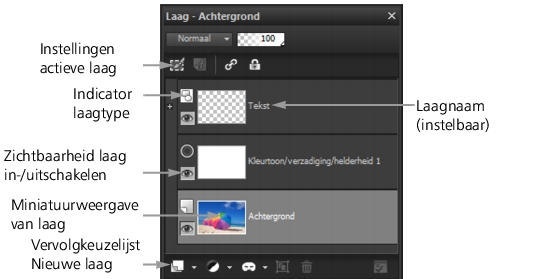
Het palet Lagen
U kunt lagengroepen maken om het palet Lagen te ordenen. U kunt ook lagen of groepen koppelen, zodat ze samen worden verplaatst wanneer u het gereedschap Verplaatsen in de afbeelding gebruikt.
Standaard staat een miniatuurweergave van de inhoud van een laag links van de laagnaam. U kunt de grootte van de miniatuurweergave instellen of de miniatuurweergave uitschakelen. De instellingen van de actieve laag worden standaard weergegeven boven de bovenste miniatuurweergave, maar u kunt de weergave van deze instellingen aanpassen. Zie Het uiterlijk van het palet Lagen wijzigen. voor meer informatie over het wijzigen van het uiterlijk van het palet Lagen.
Op het palet Lagen worden de namen van lagen en lagengroepen weergegeven. U kun de namen van lagen op het palet aanpassen (zie de voorbeelden in de afbeelding hierboven). Daarnaast wordt het type laag aangegeven (achtergrond, raster, vector, tekenmateriaal, masker, aanpassing, groep, selectie of zwevende selectie) en kunt u de zichtbaarheid van de laag in- en uitschakelen. Als er niet genoeg ruimte is om alle lagen tegelijk weer te geven op het palet, gebruikt u de schuifbalken aan de rechterzijde om door de inhoud van de lijst te bladeren.
De werkbalk behorend bij het palet Lagen en geplaatst aan de onderrand van het palet, bevat bedieningselementen voor taken zoals het toevoegen van nieuwe lagen, het groeperen en wissen van lagen, en geeft een sneltoets voor het instellen van voorkeurswaarden.
Aan de bovenkant van het palet Lagen ziet u bedieningselementen waarmee u de dekking en mengmodus van lagen kunt wijzigen, lagen kunt koppelen of de transparantie van lagen kunt vergrendelen.
U kunt het palet Lagen weergeven of verbergen, of het op een willekeurige positie op het scherm plaatsen. Zie voor informatie over het verplaatsen, dokken en ontdokken van het palet Lagen Paletten gebruiken..
Als een afbeelding meer dan één laag heeft, moet u de laag selecteren waaraan u wilt werken. Wijzigingen aan de afbeelding zijn alleen van invloed op de geselecteerde laag (ofwel de actieve laag). U kunt slechts één laag tegelijk selecteren.
De componenten op het palet Lagen worden weergegeven als een boomstructuur van mappen en submappen. Voor items met subcomponenten staat een minteken (–) wanneer het item is uitgevouwen en een plusteken (+) wanneer het is samengevouwen. U kunt een vectorlaag of lagengroep uitvouwen om de namen van de subcomponenten te bekijken, of u kunt een vectorlaag of lagengroep samenvouwen om de navigatie op het palet Lagen te vereenvoudigen.
| Het palet Lagen weergeven of verbergen |
 |
Werkvlak Bewerken
• |
Kies Beeld  Paletten Lagen. Paletten Lagen.
|
Met deze opdracht schakelt u de weergave van het palet Lagen in en uit. |
| Een laag selecteren |
|
Werkvlak Bewerken
• |
Klik op het palet Lagen op de naam van een laag.
|
| Een vectorlaag of lagengroep uit- of samenvouwen |
|
Werkvlak Bewerken
• |
Voer een taak uit de volgende tabel uit.
|
 voor de naam van de laag of lagengroep.
 voor de naam van de laag of lagengroep.
| Het uiterlijk van het palet Lagen wijzigen |
|
Werkvlak Bewerken
1 |
Kies Bestand Voorkeuren Algemene programmavoorkeuren.
|
Het dialoogvenster Algemene programmavoorkeuren wordt geopend. |
2 |
Kies Paletten in het linkerdeelvenster van het dialoogvenster.
|
3 |
Voer een van de taken uit de volgende tabel uit en klik op OK.
|
 |
U kunt het rechterdeelvenster verbergen door te klikken wanneer
de pijl op de verticale scheidslijn naar rechts wijst. Als de pijl naar
links wijst en u op de knop klikt, wordt de vorige weergave van het
rechterdeelvenster hersteld.
|
