Stosowanie efektów fotograficznych
Stosując różne efekty fotograficzne do obrazków, można symulować pewne tradycyjne techniki i procesy fotograficzne.
Wehikuł czasu
Efekt Wehikuł czasu umożliwia odtwarzanie pewnych popularnych technik fotograficznych z przeszłości. Do wyboru jest siedem technik z okresu od 1839 roku do lat osiemdziesiątych XX wieku. Informacje na temat efektu Wehikuł czasu można znaleźć w części Tworzenie zdjęć w dawnych technikach za pomocą efektu Wehikuł czasu.
Film i filtry
Program Corel PaintShop Pro umożliwia eksperymentowanie z efektami, które powstały z inspiracji różnego rodzaju filmami i filtrami do aparatów fotograficznych. Informacje na temat stosowania efektów filmów i filtrów można znaleźć w części Stosowanie efektów filmów i filtrów do zdjęć.
Film czarno-biały
Umożliwia symulowanie zdjęcia wykonanego na czarno-białym filmie. W celu zmodyfikowania efektu można zastosować szeroką gamę wartości RGB, a także dostosować jaskrawość i wyrazistość.
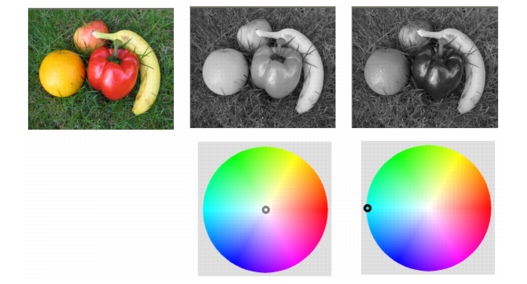
Ustawiając kolor filtru w oknie dialogowym Film czarno-biały, można uzyskiwać bardzo różne wyniki na podstawie jednego oryginalnego zdjęcia (pierwsze zdjęcie po lewej w górnym rzędzie).
Film w podczerwieni
Umożliwia symulowanie zdjęcia wykonanego na filmie czarno-białym czułym na podczerwień lub przy stosowaniu filtru przepuszczającego podczerwień założonego na obiektyw aparatu. Aby uwydatnić efekt, można dostosować ustawienia ziarna filmu i odbłysku.
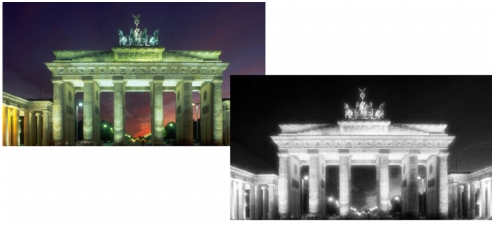
Zdjęcie oryginalne (z lewej) i to samo zdjęcie po zastosowaniu efektu Film w podczerwieni (z prawej)
Tonowanie sepią
Umożliwia symulowanie zdjęcia wykonanego na filmie sepiowym. Obrazki w tonach sepii są podobne do zdjęć czarno-białych (czyli zdjęć w skali szarości) z tym wyjątkiem, że tony są brązowe, a nie szare.
Ostrość selektywna
Ta opcja umożliwia szybkie uzyskanie efektu miniatury (znanego także jako efekt pokłon-przesuw), dzięki któremu scena będzie przypominać miniaturowy model lub zabawkę. Wrażenie jest tworzone przez dopasowanie głębi ostrości, zwykle w poprzek określonej linii horyzontu, i zwiększenie nasycenia zdjęcia.
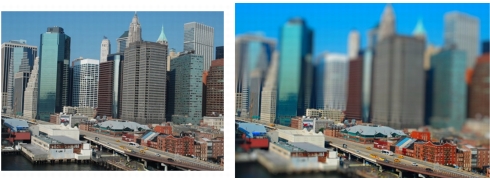
Sceneria miejska (po lewej) zostaje przekształcona w miniaturowy model (po prawej).
Przy użyciu funkcji Ostrość selektywna można również zastosować efekt małej głębi ostrości do dowolnego zdjęcia. Ogólne informacje na temat głębi ostrości można znaleźć w części Kontrolowanie głębi ostrości.
Porada fotograficzna: Zwykle najlepiej do zastosowania efektu miniatury nadają się zdjęcia zrobione z wysokiej perspektywy.
Winietowanie
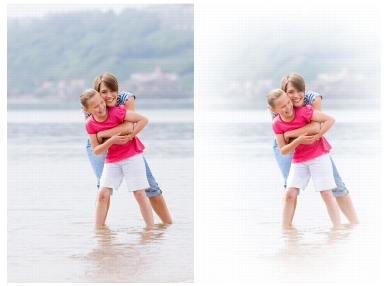
Efekt winietowania uzyskuje się przez zastosowanie zanikania krawędzi do zdjęcia. O końcowym wyglądzie krawędzi można decydować, wybierając kształt i kolor (jasne lub ciemne) i dopasowując stopień rozmycia, poświaty i wtapiania.
| Aby zastosować efekt czarno-białego filmu |
 |
Obszar roboczy Edycja
1 |
Wybierz kolejno opcje Efekty } Efekty fotograficzne } Film
czarno-biały.
|
Zostanie wyświetlone okno dialogowe Film czarno-biały. |
2 |
Zmodyfikuj ustawienia i kliknij przycisk OK.
|
 znajdujący się pod panelem
| Aby zastosować efekt Film w podczerwieni |
|
Obszar roboczy Edycja
1 |
Wybierz kolejno opcje Efekty } Efekty fotograficzne } Film w
podczerwieni.
|
Zostanie wyświetlone okno dialogowe Film w podczerwieni. |
2 |
Wpisz lub ustaw wartość w polu Siła, aby określić ogólną siłę
efektu podczerwieni.
|
Przy wyższych ustawieniach odcienie zielonego są jaśniejsze, a odcienie niebieskiego – ciemniejsze. Ustawienie wartości na 0 powoduje utworzenie obrazka w skali szarości. |
3 |
Wpisz lub ustaw wartość w polu Odbłysk, aby zastosować efekt
halo do jaśniejszych obszarów na zdjęciu.
|
Przy wyższych ustawieniach efekt halo jest silniejszy, a krawędzie na całym zdjęciu są łagodniejsze. Niższe ustawienia powodują zmniejszenie efektu halo. |
4 |
Wpisz lub ustaw wartość większą od 0 w polu Ziarno, aby dodać
bardziej realistyczną ziarnistość do zdjęcia w podczerwieni.
|
5 |
Kliknij przycisk OK.
|
| Aby zastosować efekt Tonowanie sepią |
|
Obszar roboczy Edycja
1 |
Wybierz kolejno opcje Efekty } Efekty fotograficzne }
Tonowanie sepią.
|
Zostanie wyświetlone okno dialogowe Tonowanie sepią. |
2 |
Wpisz lub ustaw wartość w polu Stopień postarzenia, aby
określić siłę efektu.
|
Im wyższe ustawienie, tym silniejszy efekt w wyniku zwiększenia ilości brązu na obrazku. |
| Aby zastosować efekt miniatury przy użyciu funkcji Ostrość selektywna |
|
Obszar roboczy Edycja
1 |
Wybierz kolejno opcje Efekty } Efekty fotograficzne } Ostrość
selektywna.
|
Zostanie wyświetlone okno dialogowe Ostrość selektywna. Zmaksymalizowanie okna dialogowego spowoduje powiększenie paneli Przed i Po w obszarze podglądu. |
2 |
W polu Obszar ostrości kliknij jedno z następujących narzędzi:
|
• |
Narzędzie Zaznaczenie planarne  — domyślne narzędzie do
ustawiania obszaru liniowego ostrości. Jest ono skuteczne w
ustawianiu obszaru ostrości wzdłuż drogi, mostu lub innego
elementu liniowego, który nie jest równoległy do żadnej
krawędzi zdjęcia. — domyślne narzędzie do
ustawiania obszaru liniowego ostrości. Jest ono skuteczne w
ustawianiu obszaru ostrości wzdłuż drogi, mostu lub innego
elementu liniowego, który nie jest równoległy do żadnej
krawędzi zdjęcia.
|
• |
Narzędzie Zaznaczenie półplanarne  — umożliwia
ustawienie obszaru ostrości wzdłuż krawędzi zdjęcia. — umożliwia
ustawienie obszaru ostrości wzdłuż krawędzi zdjęcia.
|
• |
Narzędzie Zaznaczenie promieniowe  — domyślne
narzędzie do ustawiania obszaru liniowego ostrości. — domyślne
narzędzie do ustawiania obszaru liniowego ostrości.
|
3 |
W panelu Przed w obszarze podglądu, gdy wskaźnik zmieni się w
kursor przenoszenia  , przeciągnij obszar ostrości w żądane
miejsce. , przeciągnij obszar ostrości w żądane
miejsce.
|
4 |
Przeciągnij uchwyt obrotu (pole na końcu krótkiej linii) aby obrócić
obszar ostrości.
|
5 |
Przeciągnij uchwyt zmiany rozmiaru (na liniach ciągłych), aby
ustawić krawędzie dla obszaru ostrości.
|
6 |
Dostrój rezultat, przeciągając dowolny z następujących suwaków:
|
• |
Stopień rozmywania — określa stopień rozmycia poza
obszarem ostrości.
|
• |
Wtapianie krawędzi — określa miękkość przejścia między
obszarem ostrym i rozmytym. Wtapianie można również
dopasować interaktywnie, przeciągając uchwyt wtapiania (na
liniach przerywanych) na panelu Przed.
|
• |
Nasycenie — określa intensywność kolorów na zdjęciu.
Zwiększenie nasycenia pozwala naśladować żywe kolory
używane do malowania modeli i zabawek.
|
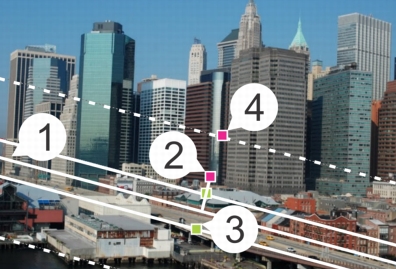
Elementy interaktywne na panelu Przed: (1) Linia środkowa (Narzędzie Zaznaczenie promieniowe), (2) Uchwyt obrotu, (3) Uchwyt zmiany rozmiaru, (4) Uchwyt wtapiania
 |
Przy użyciu funkcji Ostrość selektywna można zastosować
efekt małej głębi ostrości. Należy tylko dopasować ustawienia,
aby uzyskać naturalny wygląd.
|
| Aby zastosować efekt Winietowanie |
|
Obszar roboczy Edycja
1 |
Kliknij kolejno opcje Efekty } Efekty fotograficzne }
Winietowanie.
|
2 |
W polu Obszar ostrości wybierz narzędzie zaznaczania i
przeciągnij na panelu Przed, aby ustawić krawędź dla efektu.
|
3 |
Przeciągnij suwak Ciemny/Jasny, aby ustawić kolor krawędzi.
|
4 |
Dostrój rezultat, przeciągając dowolny z następujących suwaków:
|
• |
Stopień rozmywania — określa stopień rozmycia poza
obszarem ostrości.
|
• |
Rozproszony blask — dodaje efekt świetlistości i zmiękczenia
detali na całym zdjęciu.
|
• |
Wtapianie krawędzi — określa miękkość przejścia między
obszarem ostrym i krawędzią.
|
