Drukowanie obrazków
Corel PaintShop Pro umożliwia drukowanie obrazków na wiele sposobów. Wydruk możliwy jest z poziomu obszarów roboczych Zarządzanie, Edycja i Dopasowanie. Można użyć szablonu lub niestandardowego układu, aby dostosować rozmiar i układ wydruku do własnych potrzeb.
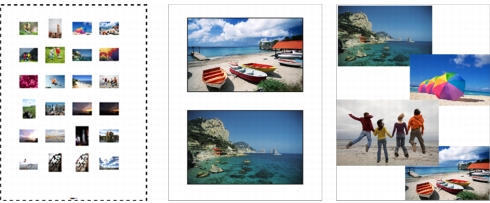
Można drukować stykówki (po lewej), drukować zdjęcie w rozmiarze standardowym (w środku), lub tworzyć niestandardowe układy wydruku (po prawej).
Szablony upraszczają czynności związane z określaniem położenia i zmianą rozmiaru obrazków. Za pomocą szablonów można rozmieszczać i drukować obrazki w standardowych rozmiarach, takich jak 4 × 6 cali, 5 × 7 cali i 10 × 15 centymetrów. Można użyć szablonu programu Corel PaintShop Pro lub utworzyć własny szablon niestandardowy na podstawie utworzonego przez siebie układu strony.
Opcja tworzenia własnych układów wydruku zapewnia elastyczność drukowania obrazków dowolnych rozmiarów i umożliwia tworzenie niestandardowych stron dla takich projektów, jak albumy. Więcej informacji na temat tworzenia układów można znaleźć w części Tworzenie układów.
Jeśli obrazki są przygotowywane do profesjonalnego wydruku, można je wydrukować do pliku, dzięki czemu biuro usług poligraficznych będzie mogło wysłać plik bezpośrednio do urządzenia drukującego. W przypadku braku pewności, jakie ustawienia wybrać, należy zwrócić się o pomoc do danego biura usług poligraficznych. Można także drukować znaczniki cięcia i pasery. Znaczniki cięcia określają rozmiar papieru i są drukowane w narożnikach strony. Znaczniki te mogą służyć jako prowadnice podczas przycinania papieru do odpowiedniego formatu. Pasery ułatwiają rozmieszczanie poszczególnych klisz w celu sprawdzenia poprawności kolorów lub wykonania płyt drukarskich w procesie druku wielobarwnego. Są one drukowane na każdym arkuszu wyciągu barwnego.
| Aby wydrukować aktywny obrazek |
 |
Obszar roboczy Edycja
1 |
Wybierz kolejno opcje Plik } Drukuj.
|
2 |
W obszarze Drukarka kliknij przycisk Drukarka.
|
Zostanie wyświetlone okno dialogowe Drukuj. |
3 |
Wybierz drukarkę z listy rozwijanej Nazwa i kliknij przycisk OK.
|
4 |
Kliknij kartę Położenie i wpisz lub ustaw wartość w polu Liczba
kopii.
|
5 |
W obszarze Orientacja wybierz jedną z następujących opcji:
|
• |
Pionowo
|
• |
Poziomo
|
6 |
W obszarze Rozmiar i położenie ustaw dowolne z następujących
opcji:
|
• |
Szerokość i Wysokość – umożliwiają określenie wartości
szerokości i wysokości w celu ustawienia rozmiaru obrazka.
|
• |
Skala – umożliwia zmianę rozmiaru obrazka przez
wprowadzenie wartości w procentach.
|
• |
Dopasuj do strony – dopasowuje obrazek do drukowanej
strony.
|
• |
Wyśrodkuj na stronie – umieszcza obrazek na środku
drukowanej strony.
|
• |
Lewy górny róg strony – umieszcza obrazek w lewym górnym
rogu drukowanej strony.
|
• |
Przesunięcie niestandardowe – umożliwia wprowadzenie
wartości w polach Przesunięcie od lewej i Przesunięcie od
góry.
|
7 |
Kliknij kartę Opcje.
|
8 |
W obszarze Rodzaj wydruku wybierz jedną z następujących
opcji:
|
• |
Kolor
|
• |
Skala szarości
|
• |
Wyciągi barwne CMYK
|
W przypadku wybrania opcji Wyciągi barwne CMYK można również drukować etykiety CMYK na płycie lub stronie każdego koloru, zaznaczając pole wyboru Etykiety płyt CMYK w obszarze Drukowanie znaczników. |
9 |
Kliknij przycisk Drukuj.
|
 |
Większość opcji drukowania można zapisać w skrypcie, jednak
ze względu na różnice między sterownikami drukarek nie
wszystkie ustawienia drukarki można przedstawić w postaci
skryptu. Więcej informacji na temat skryptów można znaleźć w
części Podstawowe informacje dotyczące obsługi skryptów.
|
Więcej informacji na temat opcji drukowania można znaleźć w
części Tworzenie układów.
|
| Aby wydrukować stykówkę |
|
Obszar roboczy Zarządzanie
1 |
Na palecie Organizer wybierz pliki, które chcesz wydrukować.
|
2 |
Na pasku narzędzi Organizer kliknij przycisk menu Organizer  i
wybierz opcję Drukuj. i
wybierz opcję Drukuj.
|
3 |
Określ odpowiednie ustawienia w oknie dialogowym Drukuj
stykówkę.
|
4 |
Kliknij przycisk Drukuj.
|
|
Więcej informacji na temat opcji drukowania można znaleźć w
części Podstawy drukowania.
|
| Aby wydrukować do pliku |
|
Obszar roboczy Edycja
1 |
Wybierz kolejno opcje Plik } Drukuj.
|
2 |
Zaznacz pole wyboru Drukuj do pliku.
|
3 |
Kliknij przycisk Drukuj.
|
4 |
W polu Nazwa pliku wyjściowego wpisz nazwę.
|
| Aby wydrukować obrazki, korzystając z szablonu |
|
1 |
W obszarze roboczym Zarządzanie lub Edycja zaznacz miniatury
na palecie Organizer.
|
2 |
Wybierz kolejno opcje Plik } Układ wydruku.
|
Zostanie wyświetlone okno Układ wydruku. |
3 |
Kliknij kolejno opcje Plik } Otwórz szablon.
|
Zostanie wyświetlone okno dialogowe Szablony. |
4 |
W obszarze Kategoria wybierz kategorię z listy.
|
W oknie z prawej strony wyświetlane są miniatury szablonów z każdej kategorii. Zapisane szablony niestandardowe wyświetlane są w kategorii Zdefiniowane przez użytkownika. Jeżeli zapisano szablon niestandardowy z obrazkami, komórki zostają wypełnione kolorem. |
5 |
Zaznacz szablon i kliknij przycisk OK.
|
Jeśli uprzednio z danym szablonem zostały zapisane obrazki, są one widoczne w komórkach szablonu i na liście miniatur. W przypadku szablonów, w których brakuje obrazków, miniatura szablonu zawiera nieaktywne komórki. |
6 |
Przeciągnij obrazki do komórek szablonu.
|
Aby wypełnić szablon kopiami tego samego obrazka, kliknij miniaturę, a następnie kliknij przycisk Wypełnij szablon obrazkiem  . . |
7 |
Wybierz kolejno opcje Plik } Drukuj.
|
|
Informacje na temat zapisywania szablonów z łączami do
obrazków można znaleźć w części Ustawianie lokalizacji
plików.
|
 |
Można usunąć obrazek z szablonu, zaznaczając obrazek i
naciskając klawisz Delete.
|
Obrazki można także otwierać, wybierając kolejno opcje Plik }
Otwórz obrazek.
|
| Aby wydrukować znaczniki cięcia i pasery |
|
Obszar roboczy Edycja
1 |
Wybierz kolejno opcje Plik } Drukuj.
|
2 |
W obszarze Drukarka kliknij przycisk Drukarka.
|
Zostanie wyświetlone okno dialogowe Drukuj. |
3 |
Wybierz drukarkę z listy Nazwa i kliknij przycisk OK.
|
4 |
Kliknij kartę Opcje.
|
5 |
W obszarze Drukowanie znaczników zaznacz jedno lub więcej z
poniższych pól wyboru:
|
• |
Narożne znaczniki cięcia – drukuje znaczniki cięcia w
narożnikach obrazka.
|
• |
Środkowe znaczniki cięcia – drukuje znaczniki cięcia na
środkach krawędzi obrazka.
|
• |
Pasery – drukuje pasery w narożnikach obrazka.
|
