Konfigurowanie obszaru roboczego Zarządzanie
Przy pierwszym uruchomieniu programu Corel PaintShop Pro jako główny obszar roboczy jest wyświetlany obszar roboczy Zarządzanie, który składa się z czterech paneli: paleta Nawigacja, obszar podglądu, paleta Organizer i paleta Informacje. Informacje o każdej z tych palet można znaleźć w części Obszar roboczy Zarządzanie.
W zależności od potrzeb można dostosować obszar roboczy Zarządzanie, wybierając tryb podglądu lub miniatur, zmieniając rozmiar dowolnego panelu oraz wybierając preferencje dotyczące wyświetlania i plików. Więcej informacji zawiera sekcja Ustawianie preferencji obszaru roboczego Zarządzanie.
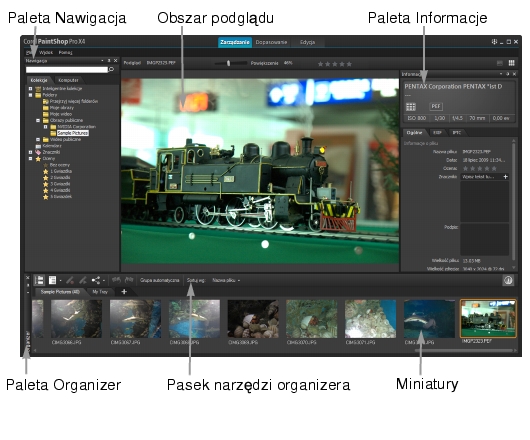
Zarządzanie w trybie podglądu
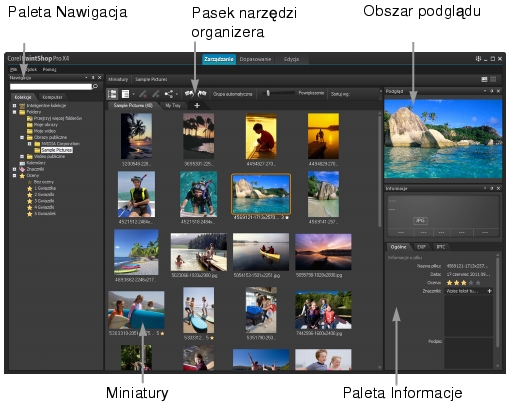
Zarządzanie w trybie miniatur
| Aby przełączać między trybem podglądu i miniatur |
 |
• |
W prawym górnym rogu obszaru roboczego Zarządzanie, kliknij
jeden z następujących przycisków:
|
• |
Tryb podglądu  — wyświetla duży obszar podglądu jednego
obrazka — wyświetla duży obszar podglądu jednego
obrazka
|
• |
Tryb miniatur  — rozwija i blokuje zawartość palety
Organizer w obszarze podglądu — rozwija i blokuje zawartość palety
Organizer w obszarze podglądu
|
| Aby zmienić rozmiar palet obszaru roboczego Zarządzanie |
|
Obszar roboczy Zarządzanie
1 |
Ustaw wskaźnik nad krawędzią palety, której rozmiar chcesz
zmienić, i poczekaj, aż wskaźnik przybierze kształt strzałki
dwustronnej.
|
2 |
Kliknij krawędź i przeciągnij ją w celu zwiększenia lub
zmniejszenia panelu.
|
 |
Po dostosowaniu obszaru roboczego Zarządzanie program
zapamiętuje ostatnie ustawienia układu i automatycznie je
zapisuje w celu wykorzystania podczas kolejnej sesji.
|
| Aby ukryć lub wyświetlić palety Nawigacja i Informacje |
|
Obszar roboczy Zarządzanie
• |
Na palecie Organizer kliknij jeden z następujących przycisków
paska narzędzi Organizer:
|
• |
Pokaż/ukryj nawigację  — wyświetla lub ukrywa paletę
Nawigacja — wyświetla lub ukrywa paletę
Nawigacja
|
• |
Pokaż/ukryj informacje  — wyświetla lub ukrywa paletę
Informacje — wyświetla lub ukrywa paletę
Informacje
|
 |
Aby w wygodny sposób zminimalizować paletę Organizer (lub
dowolną inną), kliknij przycisk Automatyczne ukrywanie  na pasku tytułu palety. Więcej informacji zawiera sekcja Aby
zwinąć pasek narzędzi lub paletę.
na pasku tytułu palety. Więcej informacji zawiera sekcja Aby
zwinąć pasek narzędzi lub paletę.
|
