Korzystanie z palety Warstwy
Paleta Warstwy zawiera listę wszystkich warstw znajdujących się na obrazku. Kolejność warstw na palecie odpowiada kolejności warstw na obrazku. Warstwa górna znajduje się na początku listy, a warstwa dolna na końcu. W zależności od typów warstw paleta Warstwy umożliwia zmianę kolejności warstw.
Więcej informacji na temat typów warstw można znaleźć w części Opis warstw.
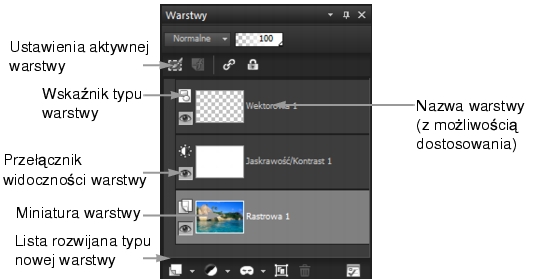
Paleta Warstwy
Tworzenie grup warstw umożliwia uporządkowanie palety Warstwy. Można także łączyć warstwy lub grupy, aby przesuwać je razem na obrazku za pomocą narzędzia Przesunięcie.
Domyślnie miniaturowy widok zawartości warstwy jest wyświetlany po lewej stronie nazwy warstwy. Można ustawić rozmiar miniatury lub wyłączyć jej wyświetlanie. Domyślnie nad górną miniaturą widoczne są ustawienia aktywnej warstwy, ale można zmodyfikować sposób wyświetlania tych ustawień. Więcej informacji na temat zmiany wyglądu palety Warstwy można znaleźć w części Aby zmodyfikować wygląd palety Warstwy.
Na palecie Warstwy wyświetlane są nazwy warstw i grup warstw. Można dostosować nazwy warstw na palecie (patrz przykłady na powyższej ilustracji). Paleta wskazuje także typ warstw (tło, warstwa rastrowa, wektorowa, środków artystycznych, maski lub dopasowania, grupa, zaznaczenie lub zaznaczenie pływające) i umożliwia przełączanie widoczności warstwy. Jeżeli na palecie znajduje się zbyt wiele warstw, aby można je było wyświetlić jednocześnie, listę warstw można przewijać w górę i w dół, korzystając ze znajdujących się po prawej stronie pasków przewijania.
Pasek narzędzi palety Warstwy znajduje się wzdłuż jej dolnej krawędzi i zawiera elementy sterujące dla takich zadań jak dodawanie nowych warstw oraz grupowanie i usuwanie warstw, a ponadto zawiera przycisk szybkiego dostępu do ustawień.
U góry palety Warstwy są dostępne elementy sterujące, które umożliwiają zmianę krycia oraz trybu mieszania warstw, łączenie warstw lub blokowanie ich przezroczystości.
Paletę Warstwy można wyświetlać lub ukrywać, a także przenosić w dowolne miejsce na ekranie. Więcej informacji na temat przenoszenia, dokowania lub odłączania palety Warstwy można znaleźć w części Korzystanie z palet.
Jeżeli obrazek zawiera więcej niż jedną warstwę, należy wybrać warstwę, na której użytkownik będzie pracować. Zmiany zastosowane do obrazka mają wpływ tylko na wybraną warstwę (nazywaną także warstwą aktywną). W danym momencie można wybrać tylko jedną warstwę.
Elementy palety Warstwy są wyświetlane w postaci drzewa folderów i podfolderów. Przed elementami mającymi składniki podrzędne znajduje się znak minus (–), gdy są rozwinięte, i znak plus (+), gdy są zwinięte. Można rozwinąć warstwę wektorową lub grupę warstw, aby zobaczyć nazwy jej elementów podrzędnych, bądź zwinąć, aby ułatwić nawigację po palecie Warstwy.
| Aby wyświetlić lub ukryć paletę Warstwy |
 |
Obszar roboczy Edycja
• |
Wybierz kolejno opcje Widok } Palety } Warstwy.
|
To polecenie włącza lub wyłącza wyświetlanie palety Warstwy. |
| Aby wybrać warstwę |
|
Obszar roboczy Edycja
• |
Na palecie Warstwy kliknij nazwę warstwy.
|
| Aby rozwinąć lub zwinąć warstwę wektorową lub grupę warstw |
|
Obszar roboczy Edycja
• |
Wykonaj jedno z zadań z poniższej tabeli.
|
 znajdujący się przed nazwą warstwy lub grupy warstw.
 znajdujący się przed nazwą warstwy lub grupy warstw.
| Aby zmodyfikować wygląd palety Warstwy |
|
Obszar roboczy Edycja
1 |
Wybierz kolejno opcje Plik } Preferencje } Ogólne preferencje
dotyczące programu.
|
Wyświetlone zostanie okno dialogowe Ogólne preferencje dotyczące programu. |
2 |
Z lewego panelu okna dialogowego wybierz pozycję Palety.
|
3 |
Wykonaj jedno z zadań z poniższej tabeli i kliknij przycisk OK.
|
 |
Prawy panel można ukryć, klikając, gdy strzałka na separatorze
pionowym jest skierowana w prawo. Gdy strzałka jest
skierowana w lewo, kliknięcie elementu sterującego przywraca
poprzedni widok prawego panelu.
|
