Wypaczanie obrazków
Obszary obrazków można zniekształcać, tworząc efekt wypaczenia przez zastosowanie pędzli wypaczania do pikseli obrazka. Można tworzyć wiry na obszarach obrazków, zawężać lub poszerzać części obrazków i tworzyć wiele interesujących efektów. Efekt działania pędzla wypaczania często zależy od czasu, tzn. im dłużej pędzel jest trzymany nad pewnym obszarem, tym uzyskany efekt jest intensywniejszy.
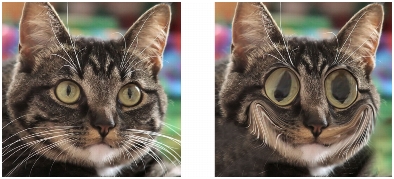
Pędzel wypaczania może służyć do tworzenia karykatur.
Obrazki można wypaczać także przy użyciu siatki. W przypadku użycia narzędzia Wypaczanie siatki na obrazku umieszczana jest siatka. Przecięcia siatki to punkty siatki, czyli węzły, które można przeciągnąć w celu uzyskania deformacji.
Więcej informacji na temat wypaczania przy użyciu siatki można znaleźć w części Aby wypaczyć obszary obrazka za pomocą siatki.
| Aby wypaczyć obszary obrazka przy użyciu pędzla |
 |
Obszar roboczy Edycja
1 |
Na pasku Narzędzia wybierz narzędzie Pędzel wypaczania  . .
|
2 |
Na palecie Opcje narzędzia wybierz typ wypaczania w obszarze
Tryby wypaczania:
|
• |
Popchnij  — powoduje popychanie pikseli w kierunku
pociągnięcia, co daje efekt podobny do rozmazywania farby. Ten
tryb wypaczania jest niezależny od czasu. — powoduje popychanie pikseli w kierunku
pociągnięcia, co daje efekt podobny do rozmazywania farby. Ten
tryb wypaczania jest niezależny od czasu.
|
• |
Poszerz  — powoduje odsuwanie pikseli od środka pędzla. — powoduje odsuwanie pikseli od środka pędzla.
|
• |
Zawęź  — powoduje przyciąganie pikseli do środka pędzla. — powoduje przyciąganie pikseli do środka pędzla.
|
• |
Wir w prawo  — powoduje obracanie pikseli w prawo wokół
środka pędzla. — powoduje obracanie pikseli w prawo wokół
środka pędzla.
|
• |
Wir w lewo  — powoduje obracanie pikseli w lewo wokół
środka pędzla. — powoduje obracanie pikseli w lewo wokół
środka pędzla.
|
• |
Szum  — powoduje losowe przesunięcia pikseli pod pędzlem. — powoduje losowe przesunięcia pikseli pod pędzlem.
|
• |
Prasuj  — usuwa wypaczenia, które nie zostały zastosowane.
Ten tryb wypaczania jest niezależny od czasu. — usuwa wypaczenia, które nie zostały zastosowane.
Ten tryb wypaczania jest niezależny od czasu.
|
• |
Cofnij wypaczanie  — usuwa wypaczenia, które nie zostały
zastosowane. — usuwa wypaczenia, które nie zostały
zastosowane.
|
3 |
Określ opcje pędzla, takie jak rozmiar i twardość.
|
W przeciwieństwie do innych pędzli rozmiaru narzędzia Pędzel wypaczania nie można zmienić za pomocą klawiatury, a tylko przy użyciu elementu sterującego na palecie Opcje narzędzia. |
4 |
Wpisz lub ustaw wartość w polu Siła, aby określić siłę efektu
wypaczania.
|
Maksymalna siła wynosi 100%, a siła minimalna to 1%. |
5 |
Wybierz ustawienia opcji Tryb krawędzi, Jakość robocza i
Sfinalizuj.
|
6 |
Przeciągaj wskaźnik na obrazku.
|
 |
Więcej informacji na temat ustawiania opcji pędzla można
znaleźć w części Wybieranie opcji pędzli.
|
|
W przypadku trybów wypaczania zależnych od czasu można
także umieścić wskaźnik w jednym miejscu (zamiast go
przeciągać) i przytrzymać przycisk myszy, aby powtarzać efekt
w jednym obszarze.
|
Aby cofnąć wypaczenie obszaru, należy kliknąć przycisk
Prasuj lub przycisk Cofnij wypaczanie na palecie Opcje
narzędzia, a następnie kliknąć obszar, który ma zostać
przywrócony do poprzedniego stanu.
|
| Aby wypaczyć obszary obrazka za pomocą siatki |
|
Obszar roboczy Edycja
1 |
Na pasku Narzędzia wybierz narzędzie Wypaczanie siatki  . .
|
2 |
Aby zdeformować obrazek, przeciągnij węzły w jeden z
następujących sposobów:
|
• |
Przeciągnij węzeł, aby go przesunąć.
|
• |
Naciśnij klawisz Shift w czasie przeciągania węzła, aby
przesunąć cały wiersz lub całą kolumnę.
|
• |
Naciśnij klawisz Ctrl podczas przeciągania węzła, aby
zdeformować wiersz lub kolumnę, nadając im postać gładkiej
linii krzywej.
|
3 |
Wybierz ustawienia z palety Opcje narzędzia:
|
• |
Siatka w poziomie i Siatka w pionie — określają liczbę linii
siatki w ramce. Linie graniczne nie są liczone. Można zmienić
rozmiar siatki podczas pracy. Wprowadzenie nowych wartości
siatki powoduje ponowną konfigurację siatki i przywrócenie jej
pierwotnego położenia. Na obrazku zachowywane są
wprowadzone deformacje.
|
• |
Symetrycznie — powoduje utworzenie siatki równomiernie
pokrywającej obrazek. Jeśli obrazek nie jest kwadratowy, w
polach Siatka w poziomie i Siatka w pionie znajdą się inne
wartości. Usuń zaznaczenie tego pola wyboru, aby móc
modyfikować wartości opcji Siatka w poziomie i Siatka w
pionie niezależnie.
|
• |
Pokaż siatkę — ukrywa i pokazuje siatkę wypaczania.
|
• |
Jakość robocza — określa jakość poglądu wyświetlanego
podczas edycji węzłów siatki. Podwyższenie jakości może
spowodować spowolnienie procesu wypaczania dużych
obrazków.
|
• |
Sfinalizuj — określa jakość zastosowanego efektu. Aby finalne
wypaczenie oparte na siatce zostało utworzone z niższą
jakością podglądu siatki, usuń zaznaczenie pola wyboru
Najlepsza jakość.
|
4 |
Na palecie Opcje narzędzia kliknij przycisk Zastosuj.
|
|
Można zapisać położenie węzłów siatki (mapę deformacji), aby
zastosować deformację do innych obrazków. Informacje na
temat zapisywania i ładowania map deformacji można znaleźć
w części Praca z mapami deformacji.
|
|
Można także kliknąć dwukrotnie obrazek, aby zastosować
efekt.
|
Aby cofnąć zmiany w siatce podczas edycji, należy wybrać
kolejno opcje Edycja } Cofnij. Aby anulować wypaczanie siatki
przed jego zastosowaniem, należy kliknąć przycisk Anuluj.
|
