Korzystanie z okien dialogowych
Okna dialogowe są to okna otwierane po wybraniu niektórych poleceń programu Corel PaintShop Pro. Służą one do wybierania opcji poleceń i podglądu ich działania. W programie zapamiętywane jest ostatnie położenie wszystkich okien dialogowych na ekranie i przy ponownym otwieraniu są one umieszczane w tym samym miejscu.
Typowe funkcje dostępne w wielu oknach dialogowych:
• |
Panele Przed i Po — umożliwiają ocenę wpływu ustawień okna
dialogowego na obrazek przed zastosowaniem efektu.
|
• |
Elementy sterujące Powiększanie i przewijanie zawartości
okna — umożliwiają powiększanie i pomniejszanie w obszarach
podglądu oraz zmianę widocznego obszaru.
|
• |
Wzorce — lista zapisanych ustawień lub skryptów, za pomocą
których można szybko wprowadzać zmiany na obrazkach. Więcej
informacji można znaleźć w części Używanie i tworzenie wzorców.
|
• |
Przycisk Zresetuj  — umożliwia zresetowanie ustawień w oknie
dialogowym do wartości początkowych. — umożliwia zresetowanie ustawień w oknie
dialogowym do wartości początkowych.
|
• |
Numeryczne pola edycji — umożliwiają wybieranie lub
wprowadzanie wartości numerycznych.
|
• |
Pola Kolor — umożliwiają wybieranie kolorów dla ustawień
polecenia.
|
• |
Przycisk Wylosuj parametry  — wyświetla podgląd dla
ustawień losowych. Należy zauważyć, że ten przycisk nie jest
dostępny we wszystkich oknach dialogowych. — wyświetla podgląd dla
ustawień losowych. Należy zauważyć, że ten przycisk nie jest
dostępny we wszystkich oknach dialogowych.
|
• |
Uchwyt Zmień rozmiar — umożliwia zmianę wielkości okna
dialogowego.
|
Korzystanie z obszarów podglądu
Większość okien dialogowych służących do korekcji obrazków, stosowania efektów lub modyfikowania zaznaczeń zawiera panele Przed i Po, przedstawiające obrazek z zastosowanymi zmianami.
Panele Przed i Po można pokazywać lub ukrywać, klikając przycisk Pokaż/ ukryj podglądy:

Gdy panele Przed i Po są ukryte, efekty bieżących ustawień można wyświetlić na obrazku, zaznaczając pole wyboru Podgląd na obrazku w prawym górnym rogu okna dialogowego.
Edytowanie wartości numerycznych
Aby zmodyfikować wartości w oknach dialogowych programu Corel PaintShop Pro, można wprowadzić wartości i zmienić ustawienia, używając pola wprowadzania wartości numerycznych.
Korzystanie z pól kolorów
W niektórych oknach dialogowych w polu koloru wyświetlany jest wybrany kolor dla danego elementu sterującego. Po przesunięciu wskaźnika nad pole koloru przybiera on kształt pipety i wyświetlane są wartości RGB.
Losowanie parametrów
Wiele okien dialogowych korekcji i efektów zawiera przycisk Wylosuj parametry , umożliwiający zmianę ustawień na wartości wybrane losowo.
| Aby zmienić rozmiar okna dialogowego |
 |
Obszar roboczy Edycja
• |
Przeciągnij uchwyt Zmień rozmiar  . .
|
 |
Można również zmaksymalizować okno, klikając dwukrotnie
pasek tytułu.
|
| Aby powiększyć lub pomniejszyć podgląd obrazka |
|
• |
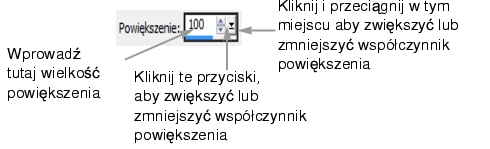
Ustaw wartość w polu Powiększenie.
|
|
Okno dialogowe można również rozciągnąć, aby uzyskać
więcej miejsca dla paneli Przed i Po. Więcej informacji na temat
zmiany rozmiaru okien dialogowych można znaleźć w części
Aby zmienić rozmiar okna dialogowego.
|
| Aby przewinąć podgląd obrazka |
|
Obszar roboczy Edycja
1 |
Przesuń wskaźnik na panel Po.
|
Wskaźnik przybierze kształt ręki. |
2 |
Przeciągnij obrazek.
|
|
Można również przytrzymać naciśnięty przycisk Nawiguj  i
umieścić prostokąt zaznaczenia na tej części obrazka, która ma
być wyświetlana. i
umieścić prostokąt zaznaczenia na tej części obrazka, która ma
być wyświetlana.
|
| Aby uwzględnić zmiany w głównym oknie obrazka |
|
Obszar roboczy Edycja
• |
Zaznacz pole wyboru Podgląd na obrazku.
|
Wszelkie zmiany ustawień wprowadzone w oknie dialogowym zostaną zastosowane w głównym oknie obrazka. |
| Aby edytować wartości numeryczne |
|
Obszar roboczy Edycja
• |
Wykonaj jedno z zadań z poniższej tabeli.
|
 |
Jeśli zostanie wprowadzona wartość spoza zakresu
przewidzianego dla danego pola, zostanie on wyświetlony na
czerwono.
|
|
Można również kliknąć dwukrotnie liczbę, aby ją wyróżnić, a
następnie wpisać nową wartość.
|
| Aby wybrać kolor z okna dialogowego |
|
Obszar roboczy Edycja
• |
Wykonaj jedno z zadań z poniższej tabeli.
|
| Aby wylosować ustawienia w oknie dialogowym |
|
Obszar roboczy Edycja
• |
Kliknij przycisk Wylosuj parametry .
|
|
Można wypróbowywać rozmaite ustawienia, klikając przycisk
Wylosuj parametry, aż do uzyskania odpowiedniego efektu.
|
