Настройка рабочего пространства управления
При первом запуске Corel PaintShop Pro отобразится экран Рабочее пространство управления со следующими четырьмя компонентами: панель навигации, область предварительного просмотра, панель органайзера и панель сведений. Для получения дополнительных сведений об этих панелях см. Рабочее пространство управления.
Можно настроить экран Рабочее пространство управления в соответствии со своими потребностями: выбрать режим предварительного просмотра или эскиза; изменить размер, переместить или скрыть панели; а также выбрать параметры файла и отображения. Для получения дополнительных сведений см. раздел Настройка параметров Рабочее пространство управления.
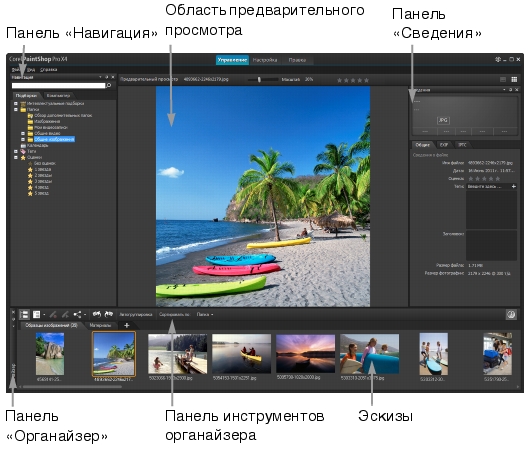
Рабочее пространство управления в режиме предварительного просмотра
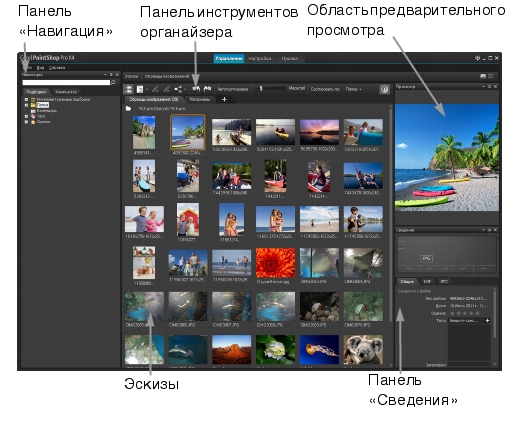
Рабочее пространство управления в режиме эскизов
| Переключение между режимами предварительного просмотра и эскизов |
 |
• |
В правом верхнем углу экрана Рабочее
пространство управления щелкните одну из следующих
кнопок:
|
• |
Режим предварительного просмотра:  отображение
большой области предварительного просмотра одного
изображения отображение
большой области предварительного просмотра одного
изображения
|
• |
Режим эскиза:  расширение и блокировка содержимого
панели органайзера в области предварительного просмотра расширение и блокировка содержимого
панели органайзера в области предварительного просмотра
|
| Изменение размеров панелей Рабочее пространство управления |
|
Рабочее пространство управления
1 |
Расположите указатель на краю панели, размер которой
необходимо изменить, таким образом, чтобы курсор принял
форму двусторонней стрелки.
|
2 |
Нажмите край панели и перетащите его, чтобы увеличить
или уменьшить панель.
|
 |
При настройке Рабочее пространство управления
программа запоминает последние параметры макета и
автоматически сохраняет их для следующего сеанса.
|
| Скрытие или отображение панели «Навигация» и панели «Сведения» |
|
Рабочее пространство управления
• |
На панели «Органайзер» нажмите любую из следующих
кнопок панели инструментов.
|
• |
Отображение/скрытие навигации  : отображение или
скрытие панели «Навигация» : отображение или
скрытие панели «Навигация»
|
• |
Отображение/скрытие сведений  : отображение или
скрытие панели «Сведения» : отображение или
скрытие панели «Сведения»
|
 |
Подходящим способом для сворачивания панели
«Органайзер» (или любой панели) является выбор кнопки
Автоскрытие  в строке заголовка панели. Для
получения дополнительных сведений см. раздел
Свертывание панели инструментов или панели настройки. в строке заголовка панели. Для
получения дополнительных сведений см. раздел
Свертывание панели инструментов или панели настройки.
|
