Si vous souhaitez vous plonger immédiatement dans Corel VideoStudio Pro, ce module d'apprentissage vous permettra de passer en revue les tâches principales. Dans ce module d'apprentissage, vous apprendrez à faire les tâches suivantes :
Les mêmes étapes basiques s'appliquent pour la création d'un diaporama photo, ou d'une présentation multimédia comprenant des photos, des clips vidéo et des musiques.
Pour un film rapide, essayez FastFlick. Pour plus d'informations, reportez-vous à la section FastFlick.
Pour plus d'informations sur le démarrage de projets de film, reportez-vous à la section Éléments de base des projets.
Commençons par la situation la plus courante : la prise est terminée, et vous avez transféré les clips vidéo et les photos de votre appareil à votre ordinateur. Ouvrons Corel VideoStudio Pro, et passons directement à l'espace de travail Éditer et à la bibliothèque.
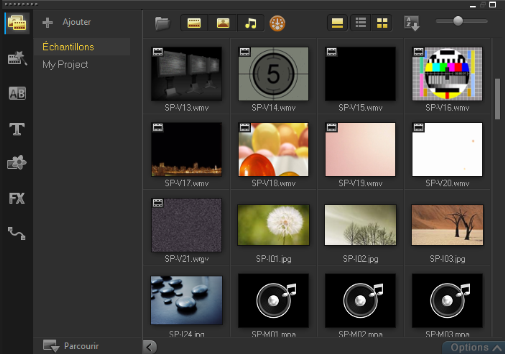
La bibliothèque est la source de tous vos médias, y compris les clips vidéo, les photos et la musique. Elle contient également les modèles, les transitions, les effets et une série d'autres ressources multimédias disponibles pour vos projets.
|
1
|
Cliquez sur l'onglet Éditer  en haut de la fenêtre de l'application pour ouvrir l'espace de travail Éditer. Le panneau Bibliothèque s'affiche dans le coin supérieur droit de l'application. en haut de la fenêtre de l'application pour ouvrir l'espace de travail Éditer. Le panneau Bibliothèque s'affiche dans le coin supérieur droit de l'application. |
|
4
|
En haut de la fenêtre Bibliothèque, cliquez sur le bouton Importer des fichiers multimédias  , sélectionnez les clips vidéo et les photos à utiliser, puis cliquez sur Ouvrir. , sélectionnez les clips vidéo et les photos à utiliser, puis cliquez sur Ouvrir. |
Notez que les boutons en haut de la fenêtre Bibliothèque peuvent être activés et désactivés pour filtrer les diapos par vidéos, photos et musiques. Si vous ne voyez pas le média que vous vous attendiez à trouver, vérifiez l'état de ces boutons multimédias.

Vous pouvez facilement ajouter des clips et des photos à un projet vidéo en faisant glisser les diapos pour les clips vidéo et les photos à utiliser de la bibliothèque vers la ligne de temps.
Si vous recherchez une manière d'obtenir des résultats impeccables rapidement, utilisez un modèle de projet instantané. Pour plus d'informations, reportez-vous à la section Utiliser des modèles de projet instantané.
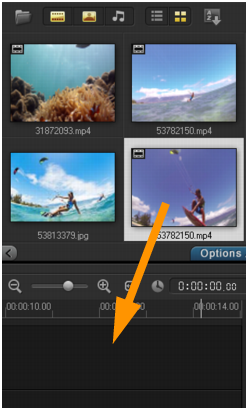
La clé d'une vidéo réussie est de la garder suffisamment courte pour maintenir l'intérêt de celui qui la visionne. Examinons et découpons des clips vidéo.

|
3
|
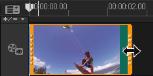
Après avoir examiné le clip, faites glisser les poignées de découpe orange de leur position de départ d'origine vers leur nouvelle position de départ. Le curseur se déplace vers l'image sélectionnée, et l'image s'affiche dans la fenêtre d'aperçu. |

1. Poignée de découpe (une à chaque extrémité). 2. Curseur.
Vous pouvez également découper des clips dans la ligne de temps elle-même en faisant glisser les poignées de découpe d'un clip.
Vous souhaitez éditer une section au milieu ? Essayez Multi-découpe vidéo. Pour plus d'informations, reportez-vous à la section Découpage de vidéos en plusieurs clips.
Ajoutons maintenant un titre.
|
3
|
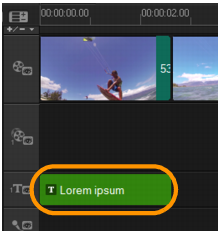
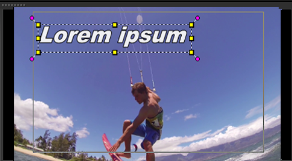
Vous pouvez directement effectuer la saisie dans la fenêtre d'aperçu, mais la manière la plus facile d'obtenir un titre de qualité professionnelle est de faire glisser une des diapos de titre de la bibliothèque vers la piste Titre dans la ligne de temps. |
|
6
|
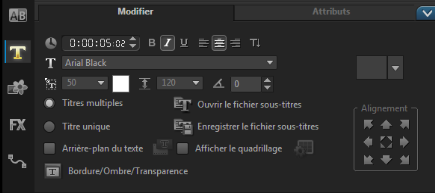
Le panneau Options des titres s'affiche sous les diapos dans la bibliothèque. Utilisez les contrôles pour formater le texte de votre titre. Par exemple, vous pouvez aligner le texte et modifier la police, la taille et la couleur. |
Vous pouvez ajouter des transitions entre des clips ou des photos. Les transitions permettent d'effectuer un fondu avant ou arrière, ou de dissoudre une photo dans la suivante. Vous disposez de nombreuses options de transition.
|
1
|
Dans la bibliothèque, cliquez sur le bouton Transition  . . |
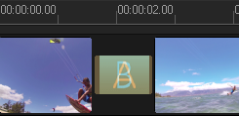
Si vous souhaitez appliquer la même transition entre tous les clips et photos de la piste, dans la bibliothèque, faites un clic droit sur la diapo de la transition, puis sélectionnez Appliquer l'effet actuel à la piste vidéo. Vous serez averti du remplacement des transitions existantes.
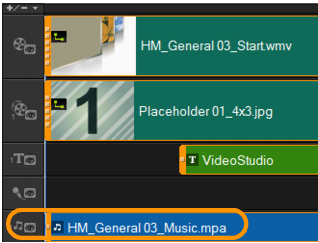
Vous pouvez ajouter des chansons à partir de votre ordinateur en faisant glisser un fichier musique de la bibliothèque vers la piste Musique. Vous pouvez également utiliser Musique auto pour sélectionner des musiques libres de droit pour votre projet.
|
2
|
Dans la zone Musique auto qui s'affiche sous les diapos de la bibliothèque, essayez différents choix dans les listes déroulantes, puis cliquez sur Lire la musique sélectionnée pour écouter la sélection. |
|
4
|
La musique est ajoutée à la piste Musique, et comme pour d'autres clips, vous pouvez la faire glisser vers une nouvelle position dans la ligne de temps, puis la découper en faisant glisser les poignées de découpe. |
Notez que pour tout clip audio ou vidéo comprenant du son, vous pouvez contrôler le volume. Pour plus d'informations sur les réglages audio, reportez-vous à la section Audio.
Lorsque vous avez terminé votre projet, vous pouvez l'enregistrer et le partager de différentes manières. Dans ce module d'apprentissage, nous allons directement le télécharger sur le Web.
Avant le partage, il est important que vous enregistriez une version de votre projet au format natif *.vsp. Vous bénéficierez ainsi d'un maximum de flexibilité si vous décidez d'éditer votre projet par la suite ou si vous souhaitez le générer dans un format différent.
|
2
|
Cliquez sur Fichier > Enregistrer, choisissez un emplacement dans la zone Enregistrer sous, puis saisissez un nom dans la zone Nom de fichier |
|
3
|
Pour partager votre vidéo sur le Web, cliquez sur le bouton Web  , puis cliquez sur YouTube, Facebook, Flickr ou Vimeo, et cliquez sur Connexion pour vous connecter avec votre compte ou pour créer un compte. Après vous être connecté et avoir approuvé le lien entre Corel VideoStudio Pro et le compte, choisissez les paramètres souhaités pour le téléchargement de votre vidéo, puis cliquez sur Démarrer. , puis cliquez sur YouTube, Facebook, Flickr ou Vimeo, et cliquez sur Connexion pour vous connecter avec votre compte ou pour créer un compte. Après vous être connecté et avoir approuvé le lien entre Corel VideoStudio Pro et le compte, choisissez les paramètres souhaités pour le téléchargement de votre vidéo, puis cliquez sur Démarrer. |
Copyright 2014 Corel Corporation. Tous droits réservés. Mentions légales

 .
. à gauche des diapos Bibliothèque.
 .
. dans la zone Musique auto.
 pour afficher l'espace de travail Partager.