Você pode combinar molduras de texto. Também é possível separar molduras de texto em subcomponentes — colunas, parágrafos, marcadores, linhas, palavras e caracteres. Toda vez que você separa uma moldura de texto, os subcomponentes são colocados em molduras de texto separadas.
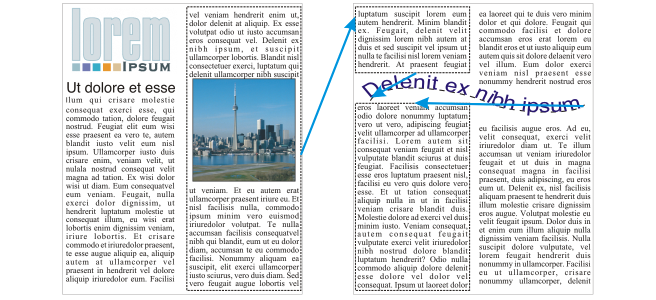
Não é possível vincular texto artístico. No entanto, é possível vincular uma moldura de parágrafo a um objeto fechado ou aberto. Quando se vincula uma moldura a um objeto aberto, como uma linha, o texto flui ao longo do caminho da linha. A vinculação de uma moldura de texto a um objeto fechado, como um retângulo, insere uma moldura de texto de parágrafo e direciona o fluxo do texto para dentro do objeto. Se o texto exceder o caminho aberto ou fechado, você poderá vinculá-lo a uma outra moldura de texto ou objeto. Você também pode vincular molduras e objetos existentes nas páginas ou criar uma moldura vinculada no mesmo local em outra página.
Para criar uma nova moldura vinculada em outra página, clique na guia correspondente Página no navegador do documento e passe o ponteiro sobre a área da página de desenho que corresponde à posição da primeira moldura. Quando for exibida uma exibição da moldura, clique para criar a moldura vinculada. A nova moldura possui o mesmo tamanho e posição que a moldura original. Se você clicar em outro lugar na página, a moldura do texto criada é do tamanho de toda a página.
Usando a ferramenta Seleção, clique na guia Fluxo de texto na parte inferior da moldura ou do objeto que contém o fluxo de texto que você deseja modificar.
Molduras selecionadas e subsequentes — aplica a formatação de parágrafo às molduras de texto selecionadas e a todas as molduras de texto vinculadas posteriormente a elas.
Os recursos documentados em Ajuda estão disponíveis na versão completa do CorelDRAW Graphics Suite 2020. Alguns recursos podem não estar disponíveis nesta versão do produto.

 para selecionar as molduras de texto subsequentes.
 .
. na base da moldura de texto ou objeto.
 e a moldura de texto fica vermelha.
 , faça o seguinte:
 é alterada e uma seta azul indica a direção do fluxo de texto. Se o texto vinculado estiver em outra página, serão exibidos o número da página e uma linha azul tracejada. Para ocultar ou exibir esses indicadores, consulte Para especificar as preferências de formatação para molduras de texto.
 Moldura de texto de parágrafo


