Adicionar sombreamentos e sombras internas
Sombreamentos e sombras internas simulam a luz que cai nos objetos, adicionando profundidade 3D para uma aparência mais realista. Sombreamentos aparecem atrás ou abaixo dos objetos; sombras internas aparecem dentro dos objetos.
Você pode adicionar sombreamentos s e sombras internas à maioria dos objetos ou grupos de objetos, incluindo texto e bitmaps.
Você pode adicionar sombreamentos e sombras internas interativamente ou usando predefinições. Depois de adicionar uma sombra você pode editá-la. Por exemplo, você pode ajustar atributos como cor, opacidade, deslocamento e difusão. Você pode editar sombras interativamente usando o controle vetorial ou usando os controles na barra de propriedades.

Um sombreamento aplicado a um objeto. O efeito enevoado suaviza as bordas de um sombreamento à direita.

Uma sombra interna aplicada a um objeto.

Alterando as configurações da sombra interna, você pode alterar a aparência do objeto. O mesmo objeto de texto com diferentes configurações de sombra interna.
Depois de criar uma sombra, você pode copiar ou clonar para um objeto selecionado. Quando se copia uma sombra, o objeto original e a cópia não têm conexão e podem ser editados de forma independente. Com a clonagem, os atributos de sombra do objeto principal são automaticamente aplicados a seu clone.
Ao separar uma sombra de seu objeto, você ganha mais controle sobre a própria sombra. Por exemplo, você pode editar a sombra como editaria uma transparência. Para obter informações sobre edição de uma transparência, consulte Transparência de objeto. Além disso, você pode separar uma sombra do objeto para aplicar uma sombra interna e um sombreamento a um objeto.
Assim como acontece com as transparências, é possível aplicar um modo de mesclagem a uma sombra para controlar o modo como a cor da sombra se mistura com a cor do objeto que está por baixo. Para obter mais informações sobre modos de mesclagem, consulte Modos de mesclagem.
Você pode remover sombreamentos e sombras internas.

Sombreamentos e extrusões criados no CorelDRAW são ideais para saídas impressas, mas não são apropriados para serem enviados a dispositivos como cortadoras de vinil e plotadoras. Para esses projetos são necessários sombreamentos recortáveis. Para adicionar um sombreamento recortável a um objeto, use sombras de bloqueio. Para obter mais informações sobre sombras de bloqueio, consulte Adicionar sombras de bloqueio.
Você ainda pode adicionar um sombreamento recortável ao duplicar um objeto, preencher a duplicata com uma cor escura e posicionar a duplicata atrás do objeto original.
Você também pode usar extrusões para criar sombreamentos.
Para Adicionar sombreamento e uma sombra interna

|
Na barra de propriedades, clique na ferramenta Sombreamento
 . Arraste do centro do objeto para posicionar o sombreamento. . Arraste do centro do objeto para posicionar o sombreamento.Um sombreamento plano (esquerda) e um sombreamento de perspectiva (direita) |
|
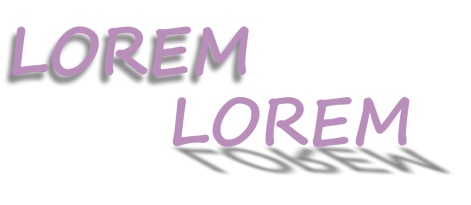
 . Arraste a partir do centro ou da lateral do objeto até que a sombra interna esteja do tamanho desejado. Quanto mais perto da borda você arrasta a alça final, mais estreita a sombra interna se torna.
Sombras não podem ser adicionadas a grupos vinculados, como objetos misturados, objetos contornados, objetos chanfrados, objetos com extrusão, objetos criados com a ferramenta Mídia artística  , ou outras sombras.
Você não pode adicionar sombras a um bitmap moldado por um envelope ou a objetos que tenham efeitos de bitmap aplicados a eles.
Você pode aplicar apenas uma sombra a um objeto - um sombreamento ou uma sombra interna, não as duas. No entanto, você pode usar o agrupamento para aplicar as duas sombras ao mesmo objeto. Por exemplo, você pode aplicar uma sombra interna a um objeto, criar um grupo a partir desse objeto e aplicar um sombreamento ao grupo.
Para também pode adicionar uma sombra escolhendo uma predefinição na caixa de listagem Predefinições na barra de propriedades.
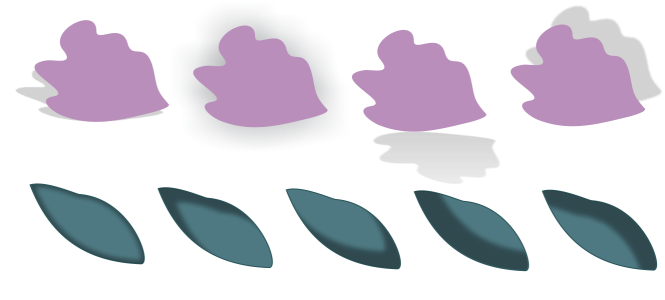
Parte superior: Diferentes predefinições de sombreamento aplicadas a um objeto. Parte inferior: Diferentes predefinições de sombra interna aplicadas a um objeto.
Para editar um sombreamento e uma sombra interna
|
Sombreamentos de perspectiva com diferentes valores de ângulo, alongamento e desbotamento |
|
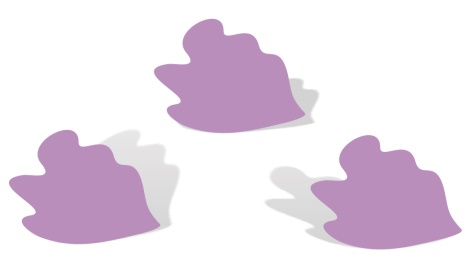

 .
. Para copiar ou clonar um sombreamento ou uma sombra interna

Você também pode usar a ferramenta Atributos do conta-gotas  para copiar um sombreamento ou uma sombra interna. Para obter mais informações, consulte Para copiar efeitos de um objeto para outro.
Você pode também copiar uma sombra de um objeto para outro clicando no botão Copiar propriedades de sombra  na barra de propriedades.
Para separar um sombreamento ou uma sombra interna de um objeto
 , selecione o sombreamento ou a sombra interna de um objeto.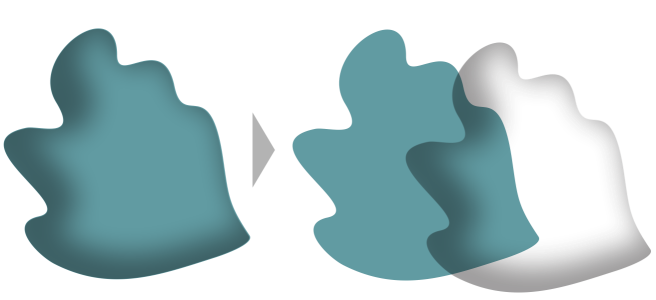
Separando uma sombra interna de um objeto
Você pode usar este procedimento para aplicar uma sombra interna e um sombreamento a um objeto. Por exemplo, você pode aplicar um sombreamento a um objeto, separar o sombreamento e aplicar uma sombra interna ao objeto.
Para Remover um sombreamento e uma sombra interna
Você também pode remover uma sombra de um objeto selecionando a sombra e clicando em Limpar sombra na barra de propriedades.