Transformar objetos
É possível alterar a aparência dos objetos na janela de desenho utilizando as transformações a seguir.
|
|
|
Tamanho permite alterar a largura e a altura de um objeto.
|
|
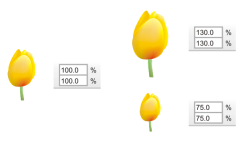
Mudar escala permite dimensionar um objeto para uma porcentagem de seu tamanho original.
|
|
Inclinar permite inclinar um objeto para um lado.
|
|
Esticar permite alterar a altura e a largura e de um objeto de maneira não proporcional.
|
|
Girar permite girar um objeto ao redor de seu eixo central ou um ponto relativo à sua posição.
|
|
Espelhar permite criar uma imagem espelhada horizontal ou vertical de um objeto.
|
|
Transformar objetos interativamente
Você pode transformar um objeto interativamente usando o mouse e a ferramenta Seleção. Esse método é o mais rápido, mas não é recomendável se você deseja transformar um objeto com precisão.
Outros métodos para transformar objetos
Você pode transformar um objeto de uma das formas a seguir:
•
Para obter resultados mais precisos, você pode selecionar um objeto com a ferramenta
Seleção e ajustar as configurações na barra de propriedades. Por exemplo, é possível especificar um ângulo de rotação preciso ou especificar o tamanho de um objeto.
•
A janela de encaixe
Transformar permite transformar objetos com precisão e aplicar a transformação à duplicata de um objeto, que é criada automaticamente. Esse recurso permite experimentar transformações sem afetar o objeto original. Você pode acessar a janela de encaixe
Transformar clicando em
Janela  Janelas de encaixe Transformar
.
•
A barra de ferramentas
Transformar também permite transformar objetos com precisão. Você pode acessar a barra de ferramentas
Transformar clicando em
Janelas Barras de ferramentas Transformar.
Cada um desse métodos permite aplicar transformações em um único objeto ou em vários objetos simultaneamente.
Limpar e refazer transformações
Todas as transformações podem ser simultaneamente limpas a qualquer momento.
Para obter mais informações |
|
Dimensionar e mudar a escala |
|
|
|
|
|
|
|
Para transformar um objeto interativamente

1
Selecione um objeto usando a ferramenta
Selecionar 
.
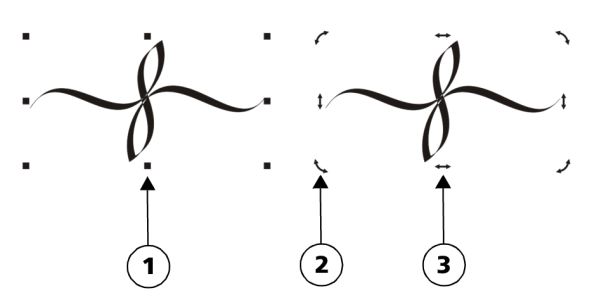
A caixa delimitadora do objeto é exibida. A caixa delimitadora contém oito alças de seleção que podem ser usadas para dimensionar, esticar e espelhar o objeto. Se você clicar novamente no objeto, novas alças serão exibidas. Você pode usar essas alças para girar e inclinar o objeto.
Tipos de alça: seleção (1), rotação (2) e inclinação (3)
2
Realizar uma tarefa a partir da seguinte tabela.
|
|
|
Dimensionar ou escalar um objeto |
Arraste a alça de seleção de um dos cantos. |
|
|
Arraste a alça de seleção do meio. |
|
|
Clique no objeto para exibir as alças de inclinação e arraste uma delas. |
|
|
Clique no objeto para exibir as alças de rotação e arraste uma delas. |
|
|
Mantenha pressionada a tecla Ctrl e arraste uma alça de seleção para o lado oposto ao do objeto. |

Para não alterar o objeto original e aplicar as transformações às cópias que são criadas, digite um número na caixa Cópias na janela de encaixe Transformar.
Para remover todas as transformações aplicadas a um objeto
2
Clique em
Objeto Limpar transformações.
Você pode desfazer o comando Limpar transformações clicando em Editar Desfazer limpar transformações.