Změny vlastností vrstev
Pro každou nově vytvořenou vrstvu jsou ve výchozím nastavení povoleny vlastnosti zobrazení, úprav, tisku a exportu. Tyto vlastnosti lze kdykoliv změnit. Lze také změnit místní vrstvu na předlohovou vrstvu nebo předlohovou vrstvu na místní vrstvu. Informace o předlohových vrstvách naleznete v tématu Vytváření vrstev.
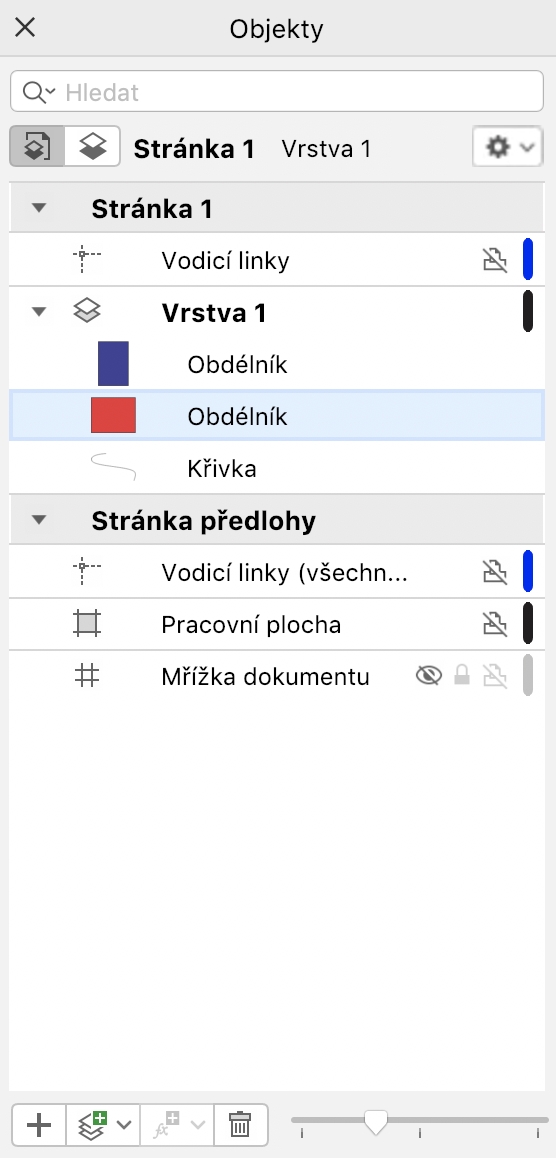
Ikony vpravo od názvu vrstvy umožňují změnit vlastnosti vrstvy.
Vrstvy v kresbě můžete zobrazit nebo skrýt. Skrytí vrstvy umožňuje identifikaci a úpravy objektů na jiných vrstvách. Zároveň zkracuje dobu nutnou k překreslení obrazovky po úpravě kresby.
Nastavením vlastností tisku a exportu vrstvy můžete určit, zda bude vrstva zobrazena v tištěné nebo uložena v exportované kresbě. Povšimněte si, že pokud jsou povoleny vlastnosti tisku a exportu, skryté vrstvy se zobrazí ve finálním výstupu. Vrstvu Mřížka dokumentu není možné tisknout ani exportovat.
Můžete povolit úpravy objektů ve všech vrstvách nebo omezit úpravy tak, aby bylo možné upravovat pouze objekty v aktivní vrstvě. Vrstvu můžete také zamknout, abyste zabránili náhodným změnám v ní obsažených objektů. Když zamknete vrstvu, nemůžete objekty v dané vrstvě vybrat ani upravit.
Vrstvy můžete přejmenovat, chcete-li označit jejich obsah, umístění v pořadí překrývání nebo jejich vztah k ostatním vrstvám.
Barvu vrstvy můžete změnit tak, aby se objekty v dané vrstvě zobrazovaly v drátěném modelu v barvě vrstvy. Pokud například umístíte různé součásti architektonického plánu (rozvody vody, elektřiny a nosné součásti) do různých vrstev, pomocí barvy vrstvy můžete rychle rozpoznat, ke které součásti daný objekt patří. Další informace o drátěném modelu najdete v části Režimy zobrazení.
Postup při skrytí nebo zobrazení vrstvy


 .
.
Objekty ve skryté vrstvě budou vytištěny i exportovány, pokud není zakázán také tisk a export vrstvy. Další informace naleznete v tématu Postup při povolení nebo zakázání tisku a exportu vrstvy.

Vrstvu lze také zobrazit nebo skrýt kliknutím se stisknutou klávesou Ctrl na vrstvu v inspektoru Objekty a pak kliknutím na tlačítko Zobrazit nebo Skrýt.
Postup při povolení nebo zakázání tisku a exportu vrstvy
 vedle názvu vrstvy.
Zákaz tisku a exportu vrstvy zabrání tomu, aby se její obsah zobrazil v tisknuté nebo exportované kresbě nebo při zobrazení na celé obrazovce. Další informace o zobrazení na celé obrazovce naleznete v tématu Zobrazení náhledu kresby.
Tisk a export vrstvy lze také povolit nebo zakázat kliknutím se stisknutou klávesou Control na vrstvu v inspektoru Objekty a poté kliknutím na možnost Povolit tisk a export nebo Zakázat tisk a export.
Postup při nastavení vlastností úprav vrstvy
 vedle názvu vrstvy.
 a poté kliknutím na možnost
 Když vypnete úpravy přes vrstvy, můžete pracovat pouze s aktivní vrstvou a vrstvou Pracovní plocha. Na neaktivních vrstvách nemůžete objekty vybrat ani upravit. Používáte-li například nástroj Výběr k výběru více objektů na stránce kresby pomocí obrysového obdélníka, budou vybrány pouze objekty v aktivní vrstvě.
Vrstvu Mřížka dokumentu nelze zamknout ani odemknout.
Vrstvu lze také odemknout kliknutím se stisknutou klávesou Control na vrstvu v inspektoru Objekty a pak kliknutím na možnost Odemknout.
Postup při přejmenování vrstvy
Názvy vrstev nemusí být při uložení souboru aplikace CorelDRAW Graphics Suite do starší verze zachovány.