Vytváření vrstev
Všechny kresby aplikace CorelDRAW se skládají z překrývajících se objektů. Svislé pořadí těchto objektů – pořadí překrývání – tvoří dohromady výslednou kresbu. Efektivním způsobem uspořádání těchto objektů je použití neviditelných rovin, které se nazývají vrstvy.

Kresby lze sestavit umístěním objektů na různé úrovně neboli vrstvy.
Vrstvení poskytuje větší flexibilitu při organizaci a úpravách objektů ve složité kresbě. Kresbu lze rozdělit na několik vrstev, přičemž každá z nich obsahuje část z obsahu kresby. Vrstvy lze použít například k uspořádání architektonického plánu budovy. Můžete uspořádat různé součásti budovy (např. sanitární a elektrické rozvody a strukturní součásti) jejich umístěním do oddělených vrstev.
Veškerý obsah je umístěn ve vrstvách. Obsah vztahující se ke konkrétní stránce je umístěn v místní vrstvě. Obsah vztahující se ke všem stránkám v dokumentu lze umístit do globální vrstvy nazývané předlohová vrstva. Předlohové vrstvy jsou umístěny na virtuální stránce s názvem Stránka předlohy.
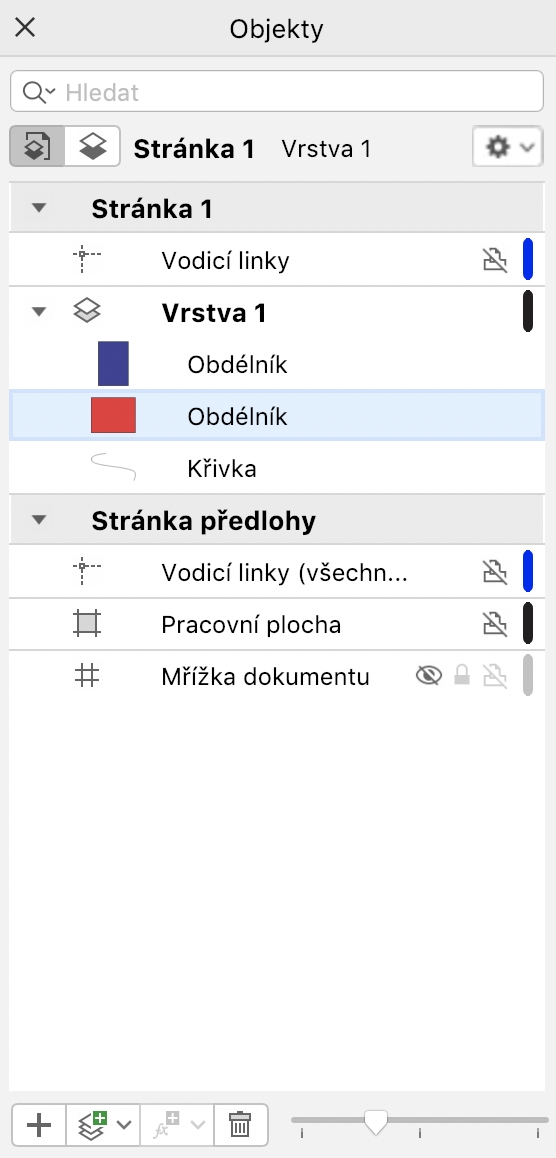
Na inspektoru Objekty je zobrazena výchozí struktura vrstev. Názvy aktivní stránky a vrstvy se zobrazí v horní části.
Předlohové vrstvy lze vytvořit pro všechny, sudé nebo liché stránky. Například umisťování obsahu do sudé předlohové vrstvy znamená, že se obsah zobrazí na všech sudých stránkách, ale ne na lichých stránkách.
Každý nový soubor je vytvořen s výchozí stránkou (strana 1) a stránkou předlohy. Výchozí stránka obsahuje následující vrstvy:
Stránka předlohy je virtuální stránkou obsahující informace vztahující se na všechny stránky v dokumentu. Na stránku předlohy můžete přidat jednu nebo více vrstev, ve kterých bude uložen obsah, jako například záhlaví, zápatí nebo statické pozadí. Ve výchozím nastavení obsahuje stránka předlohy následující vrstvy:
Výchozí vrstvy na stránce předlohy nelze odstranit ani kopírovat.
Chcete-li přidat do vrstvy nový obsah, musíte danou vrstvu vybrat jako aktivní.
Vybrané místní vrstvy můžete odstranit. Pokud dokument obsahuje vrstvy, které neobsahují žádný obsah, můžete je najednou smazat, abyste snížili jejich nepřehlednost.
Postup při vytváření vrstvy


Chcete-li vrstvu použít v kresbě, musíte ji nejprve aktivovat kliknutím na název vrstvy v inspektoru Objekty. Když zahájíte kresbu, aktivní je výchozí vrstva (Vrstva 1).
Vrstvy předloh jsou vždy přidávány na stránku předlohy. Obsah přidaný do těchto vrstev je viditelný na všech stránkách dokumentu, všech lichých stránkách, nebo všech sudých stránkách, v závislosti na typu vybrané předlohové stránky.
Předlohové vrstvy pro liché a sudé stránky nelze vytvořit v zobrazení protější strany. Pokud jste vytvořili sudé a liché předlohové stránky před přepnutím do zobrazení protějších stránek, budou sudé a liché předlohové vrstvy převedeny do předlohových vrstev všech stránek. Další informace o protějších stránkách naleznete v tématu Postup při zobrazení protějších stránek.

Vrstvu lze přidat také kliknutím na tlačítko Nová vrstva  v inspektoru Objekty.
Novou předlohovou vrstvu můžete vytvořit také tak, že otevřete plovoucí nabídku v dolní části inspektoru Objekty a kliknete na příslušné tlačítko: Nová předlohová vrstva (všechny stránky)  , Nová předlohová vrstva (liché stránky)
  nebo Nová předlohová vrstva (sudé stránky)
  .
.
Jakoukoli vrstvu můžete nastavit jako předlohovou vrstvu kliknutím se stisknutou klávesou Control na název vrstvy, kliknutím na možnost Změnit vrstvu na a výběrem možnosti Nová předlohová vrstva (všechny stránky), Nová předlohová vrstva (liché stránky) nebo Nová předlohová vrstva (sudé stránky).
Postup při aktivování vrstvy
Ve výchozím nastavení je aktivní vrstvou Vrstva 1.
Název aktivní vrstvy a typ aktuálně vybraného objektu se zobrazí ve stavovém řádku ve spodní části okna aplikace. Názvy aktivní stránky a vrstvy se zobrazí také na horní straně inspektoru Objekty.
Pokud nechcete vrstvy aktivovat výběrem objektů, které jsou v nich umístěny, klikněte na tlačítko Možnosti  a klikněte na možnost Vyberte objekt pro aktivaci vrstvy, čímž příkaz deaktivujte.
Postup při odstranění vrstvy
 .
.Když odstraníte vrstvu, odstraníte také všechny objekty na ní. Chcete-li zachovat objekt, přesuňte jej před odstraněním aktuální vrstvy do jiné vrstvy.
Odstranit můžete libovolnou odemknutou vrstvu kromě následujících výchozích vrstev: Mřížka dokumentu, Pracovní plocha, Vodicí linky a Vodicí linky (všechny stránky). Další informace o zamykání a odemykání vrstev naleznete v tématu Postup při nastavení vlastností úprav vrstvy.
Vrstvu můžete také odstranit kliknutím se stisknutou klávesou Control na název vrstvy na inspektoru Objekty výběrem možnosti Odstranit.
Postup při odstranění všech prázdných vrstev