Perspektivische Gruppen bearbeiten
Sie können perspektivische Gruppen bearbeiten, indem Sie die Objekte in der Gruppe verschieben und bearbeiten und indem Sie Objekte hinzufügen.
Sie können Objekte innerhalb einer perspektivischen Gruppe verschieben, drehen und skalieren. Außerdem können Sie ein Objekt in einer perspektivischen Gruppe von einer Ebene auf eine andere verschieben, ohne seine Ansicht zu verändern. Beispielsweise können Sie das Objekt auf einer orthogonalen Ebene platzieren, um die Perspektive zu entfernen, oder ein Objekt von der oberen Ebene auf eine seitliche Ebene verschieben (und umgekehrt). Sie können Objekte auch von der orthogonalen Ebene auf eine andere verfügbare Perspektivenebene verschieben.
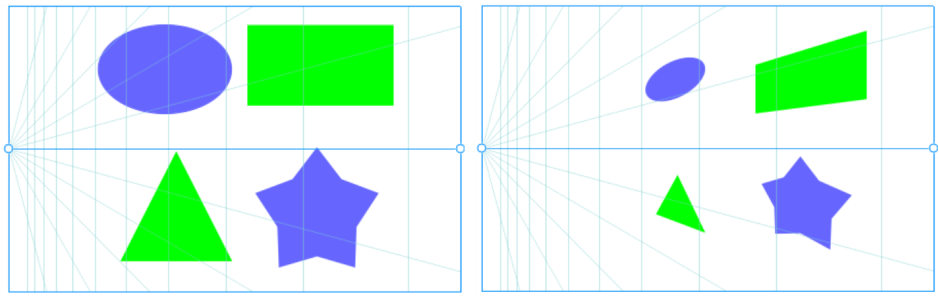
Die Objekte werden von der orthogonalen Ebene (links) auf die linke Ebene (rechts) verschoben.
Im Bearbeitungsmodus können Sie der perspektivischen Gruppe bestehende Objekte wie Vektorformen, Texte und Bitmaps hinzufügen, indem Sie diese auf eine Ebene verschieben. Text, der perspektivischen Gruppen hinzugefügt wird, wird nicht in Kurven umgewandelt, sodass Sie diesen bearbeiten und neu formatieren können.
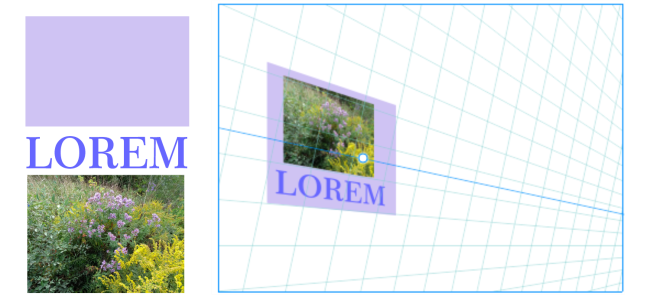
Ein Rechteck, ein Textobjekt und eine Bitmap (links) wurden auf die rechte Ebene verschoben (rechts) und sind nun Teil der perspektivischen Gruppe.
Sie können die Objekte in einer perspektivischen Gruppe auch mithilfe des Hilfsmittels Form umformen und bearbeiten. Wenn Sie Objekte in einer perspektivischen Gruppe zeichnen und bearbeiten, ist die Ausrichtung an den Perspektivenlinien (Ansicht  Ausrichten an Perspektivenlinien) standardmäßig aktiviert. Wenn Sie die Objekte nur an den Hilfslinien ausrichten möchten, können Sie die Ausrichtung an den Perspektivenlinien deaktivieren. Weitere Informationen zur Verwendung von Hilfslinien bei der Platzierung von Objekten erhalten Sie unter Hilfslinien einrichten.
Perspektivische Gruppen können wie andere Gruppen verschoben und proportional skaliert werden. Es ist jedoch nicht möglich, perspektivische Gruppen nicht-proportional zu vergrößern, zu drehen oder zu verzerren.
Außerdem können Sie das Aussehen des Perspektivenbereichs in jeder perspektivischen Gruppe ändern. Beispielsweise können Sie die Horizont- und Perspektivenlinien ein- und ausblenden und Sie können die Farbe der Linien und ihre Deckkraft anpassen. Das Anpassen der Linienfarbe und Deckkraft kann Ihnen helfen, sich auf die Objekte zu konzentrieren, die Sie zeichnen; umgekehrt können Sie die Linien und Bearbeitungspunkte hervorheben, damit Sie den Perspektivenbereich leichter anpassen können.
Je nach gewünschter Zeichengenauigkeit können Sie die Dichte des Perspektivenbereichs anpassen, indem Sie Perspektivenlinien hinzufügen oder entfernen.
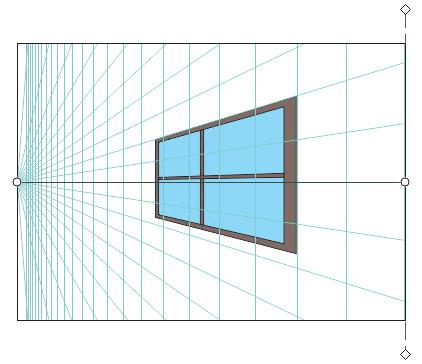
Der Perspektivenbereich wird angepasst, indem die Farbe der Horizontlinie und des Ansichtsbereichs angepasst und indem die Anzahl und Deckkraft der Perspektivenlinien erhöht wird.
So bearbeiten Sie eine perspektivische Gruppe

|
Rechtsklicken Sie auf das Objekt, klicken Sie auf Auf Ebene verschieben und klicken Sie anschließend auf einen der folgenden Befehle:
|
|

Perspektivische Gruppen können nicht bearbeitet werden, wenn der Fokusmodus aktiviert ist. Weitere Informationen zum Fokusmodus finden Sie unter Objekte im Fokusmodus bearbeiten.

Sie können mit der Bearbeitung einer ausgewählten perspektivischen Gruppe beginnen, indem Sie auf Objekt Perspektive Perspektivische Gruppe bearbeiten klicken.
Sie können auch bei gedrückter Ctrl-Taste auf eine perspektivische Gruppe und anschließend auf Perspektivische Gruppe bearbeiten klicken.
So formen Sie ein Objekt um, das sich auf einer Perspektivenebene befindet
 auf das Objekt, das Sie bearbeiten möchten.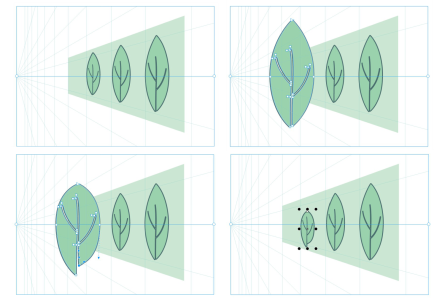
Auf einer Perspektivenebene werden einige Objekte gezeichnet (oben links). Wenn das erste Objekt mit dem Hilfsmittel Form angeklickt wird, wird es vorübergehend auf der orthogonalen Ebene platziert (oben rechts). Die Form wird mit dem Hilfsmittel Form bearbeitet (unten links). Sobald das Hilfsmittel Auswahl ausgewählt wird, wird das bearbeitete Objekt automatisch zurück auf die Perspektivenebene verschoben (unten rechts).
So bearbeiten Sie Text auf einer Perspektivenebene
 auf den Text und klicken Sie anschließend auf Auf Ebene verschieben Auf orthogonale Ebene verschieben um die Projektion aufzulösen.
 .
.So verschieben oder skalieren Sie eine perspektivische Gruppe
Es ist nicht möglich, perspektivische Gruppen nicht-proportional zu vergrößern, zu drehen oder zu verzerren. Um eine dieser Transformationen auf eine perspektivische Gruppe anzuwenden, müssen Sie die Gruppe zuerst auflösen. Weitere Informationen finden Sie unter Die Kombination von perspektivischen Gruppen aufheben.
So ändern Sie das Aussehen eines Perspektivenbereichs
 .
. .
. .
.