Transformacje obiektów
Korzystając z poniższych transformacji można zmieniać wygląd obiektów w oknie rysunku.
|
|
|
Zmiana rozmiaru umożliwia zmianę szerokości i wysokości obiektu.
|
|
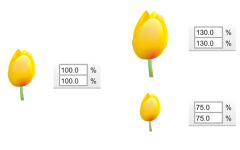
Skalowanie umożliwia określenie rozmiaru obiektu jako wartości procentowej względem oryginalnego rozmiaru.
|
|
Pochylenie umożliwia pochylenie obiektu na bok.
|
|
Rozciąganie umożliwia zmianę wysokości i szerokości obiektu bez zachowania proporcji.
|
|
Obracanie umożliwia obracanie obiektu wokół jego osi lub punktu określonego względem jego bieżącego położenia.
|
|
Odbicie lustrzane umożliwia tworzenie poziomych i pionowych odbić lustrzanych obiektu.
|
|
Interakcyjne przekształcanie obiektów
Z pomocą myszy oraz narzędzia Wskaźnik można interakcyjnie przekształcać obiekty. Ta metoda jest najszybsza, ale nie jest zalecana w przypadku precyzyjnego przekształcania obiektu.
Inne metody przekształcania obiektów
Obiekty można przekształcać w dowolny z podanych poniżej sposobów:
•
Aby otrzymać bardziej precyzyjne wyniki, można wybrać obiekt za pomocą narzędzia
Wskaźnik i dostosować ustawienia na pasku właściwości. Można na przykład określić precyzyjnie kąt obrotu lub rozmiary obiektu.
•
Inspektor
Transformuj umożliwia precyzyjne transformowanie obiektów oraz zastosowanie transformacji do automatycznie tworzonego duplikatu obiektu. Ta funkcja pozwala eksperymentować z przekształceniami bez dokonywania zmian w oryginalnym obiekcie. Dostęp do inspektora
Transformuj można uzyskać po kliknięciu przycisku
Okno  Inspektory Transformuj
.
Każda z tych metod pozwala na zastosowanie przekształcenia do pojedynczego obiektu lub do wielu obiektów równocześnie.
Wyczyść i przeprowadź ponownie transformacje
W dowolnym momencie można równocześnie wyczyścić wszystkie transformacje.
Więcej informacji na temat |
|
Zmiana rozmiaru i skalowanie |
|
|
|
|
Obracanie i odbijanie lustrzane |
|
Aby interakcyjnie przekształcić obiekt

1
Zaznacz obiekt, używając narzędzia
Wskaźnik 
.
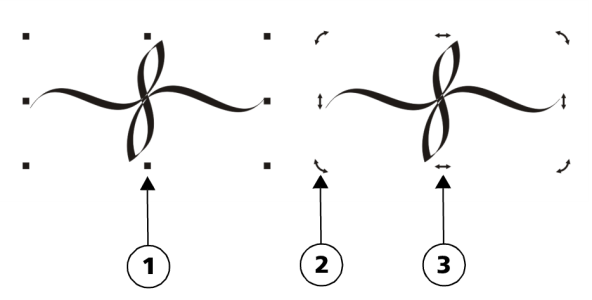
Zostanie wyświetlony prostokąt ograniczający obiekt. Na prostokącie ograniczającym znajduje się osiem uchwytów zaznaczenia, których można używać do zmiany rozmiaru, rozciągania i lustrzanego odbijania obiektu. Po ponownym kliknięciu obiektu zostaną wyświetlone nowe uchwyty. Tych uchwytów można używać do obracania i pochylania obiektu.
Typy uchwytów: zaznaczenie (1), obrót (2) i pochylenie (3)
2
Wykonaj zadanie opisane w poniższej tabeli.
|
|
Wykonaj następujące czynności |
Zmienić rozmiar lub przeskalować obiekt |
Przeciągnij narożny uchwyt zaznaczenia. |
|
|
Przeciągnij środkowy uchwyt zaznaczenia. |
|
|
Kliknij obiekt, aby wyświetlić uchwyty pochylania i przeciągnij któryś z nich. |
|
|
Kliknij obiekt, aby wyświetlić uchwyty obracania i przeciągnij któryś z nich. |
Utworzyć odbicie lustrzane obiektu |
Przytrzymaj naciśnięty klawisz Command i przeciągnij uchwyt zaznaczenia na przeciwną stronę obiektu. |

Aby nie zmieniać obiektu oryginalnego i zastosować transformację do utworzonych kopii, w polu Kopie inspektora Transformuj wprowadź liczbę.
Aby wyczyścić wszystkie transformacje zastosowane do obiektu
2
Kliknij kolejno pozycje
Obiekt Wyczyść transformacje.
Polecenie Wyczyść transformacje można cofnąć, klikając kolejno Edycja Cofnij Wyczyść transformacje.