Alinhar objetos
Ao mover ou desenhar um objeto, você pode alinhá-lo com outro objeto em um desenho. Você pode alinhar um objeto com vários pontos de alinhamento no objeto de destino. Quando o ponteiro é movido para perto de um ponto de alinhamento, o ponto é destacado, indicando que esse é o destino de alinhamento do ponteiro.
Você pode alinhar objetos com outros objetos, elementos da página (como o centro da página), grade do documento, grade de pixels, grade de linha de base e linhas-guia. Ao editar ou desenhar em perspectiva, você pode ajustar objetos a linhas de perspectiva. Ao editar grupos de simetria, você também pode ajustar objetos às linhas de simetria. Todas essas opções podem ser ativadas ou desativadas no menu Exibir e pelo botão Alinhar a, na barra de ferramentas padrão.
Quando você precisar desativar as opções de alinhamento selecionadas temporariamente, pode desativar todo o alinhamento pelo botão Desativar alinhamento, na barra de ferramentas padrão, ou no menu Exibir. Para restaurar as opções de alinhamento selecionadas, você pode ativar o alinhamento usando os mesmos controles.
Para alinhar um objeto com outro com mais precisão, você pode alinhar primeiramente o ponteiro com um ponto de alinhamento no objeto e, em seguida, alinhar o objeto com um ponto de alinhamento no objeto de destino. Por exemplo, você pode alinhar o ponteiro com o centro de um retângulo, arrastar o retângulo pelo centro e depois alinhá-lo com o centro de outro retângulo.
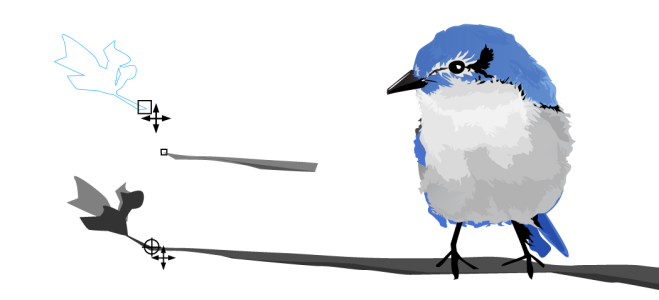
O ponteiro foi alinhado a um nó final da folha (parte superior) e depois a folha foi arrastada para se alinhar ao nó final do galho (parte inferior).
Os modos de alinhamento determinam quais são os pontos de alinhamento que podem ser usados em um objeto. A tabela abaixo inclui descrições de todos os modos de alinhamento disponíveis.


É possível ajustar diversas configurações de alinhamento. Por exemplo, você pode desativar alguns ou todos os modos de alinhamento para agilizar a execução do aplicativo. É possível definir o limiar do alinhamento, que especifica a que distância do ponteiro o ponto de alinhamento torna-se ativo.
Quando você move ou transforma um objeto, o ponteiro pode alinhar-se a um ponto de alinhamento no próprio objeto. Você pode desativar o encaixe de objetos em seus próprios pontos de encaixe, o que é útil para mover e transformar objetos complexos.
Para ativar ou desativar o alinhamento

|
Esta opção só fica disponível quando a exibição de pixels está ativada. Para obter mais informações, consulte Modos de exibição.
|
|
|
Para obter mais informações, consulte Grade de documento e grade de pixels.
|
|
|
Para obter mais informações, consulte Grade da linha de base.
|
|
|
Para obter mais informações, consulte Definir linhas-guia.
|
|
|
Essa opção está disponível somente quando você desenha ou edita grupos de perspectiva. Para obter mais informações, consulte Editar grupos de perspectiva.
|
|
|
Esta opção está disponível somente no modo de simetria. Para obter mais informações, consulte Editar simetria.
|

Uma marca de seleção ao lado do comando alinhar indica que o alinhamento está ativado.

Você também pode pressionar Command + Shift + Z para alternar entre a ativação e a desativação do alinhamento pelos objetos ou pressionar Command + Shift + Y para alternar entre a ativação e a desativação pela grade do documento.
Você também pode ativar ou desativar os modos de alinhamento pelo botão Alinhar a, na barra de ferramentas padrão.
Para desativar e ativar o alinhamento
 Alinhar a e o botão Alinhar a na barra de ferramentas padrão ficam esmaecidos. Clicar novamente nos comandos Exibir Desativar alinhamento ativa todo o alinhamento e restaura todas as opções de alinhamento selecionadas.
Você também pode ativar e desativar todas as opções de alinhamento selecionadas clicando no botão Alinhar por na barra de ferramentas padrão e selecionando Desativar alinhamento.
Para desativar temporariamente o alinhamento enquanto você está movendo um objeto, mantenha pressionada a tecla Q.
Para alinhar objetos
Para alinhar um objeto enquanto desenha, arraste-o na janela de desenho até que o ponto de alinhamento do objeto de destino fique destacado.
Para ajustar as configurações de alinhamento