编辑对称
您可以通过以下任何一种方式编辑对称组:编辑对称组中的对象;添加、重新定位和旋转对称线;以及将对称组作为单个实体进行编辑。
编辑对称组时,您可以仅预览对象副本的轮廓,以便更快地进行渲染。此视图能让用户轻松识别主要对象。您还能够以完整对象的形式预览对象副本,它具有应用到主要对象上的填充、轮廓和效果。您可以快速地在两个预览模式之间切换。要更轻松地评估结果,您也可以隐藏对称线。
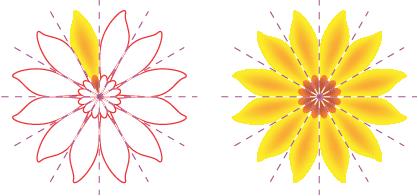
您可以使用选取工具  和造形工具
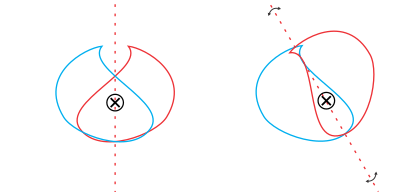
和造形工具  来修改对称组中的对象。当您使用造形工具来为主要对象造形时,矢量预览将显示为默认主要颜色,对象副本轮廓会显示为默认次要颜色。有关这些预览颜色以及如何更改它们的信息,请参阅 节点、图柄和预览的选项.
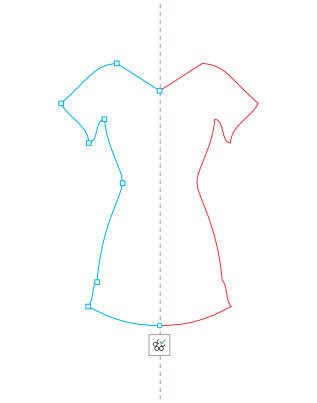
当您使用"造形"工具为对象重新造形时,主要对象的矢量预览显示为默认主要颜色。
您可以对主要对象应用填充、效果和透明度。对主要对象所做的任何更改都会反映在对象副本中。您可以将对象添加到对称组,并且您可以删除您不再需要的对象。此外,您可以将对象拖动到对称组,即使该组未处于"编辑对称"模式。
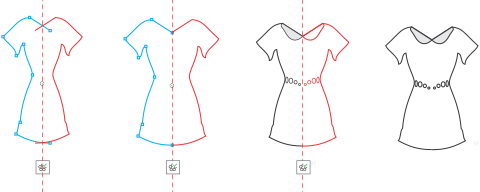
修改对称线会影响对称组中的元素的定位和取向方式。您可以添加更多对称线以创建更多对象副本。此外,您可以移动对称线以增大或减小主要对象和对象副本之间的距离,并且您可以旋转对称线。有关详细信息,请参阅 要设置对称平面。
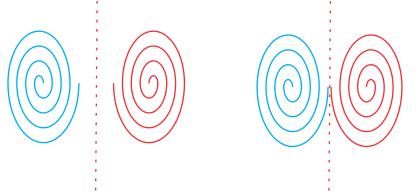
与任何一组对象一样,您可以将对称作为单一实体进行移动、旋转和缩放,从而保留其元素之间的空间关系。您也可以向整个对称组应用填充和透明度,并且可以修改轮廓属性。
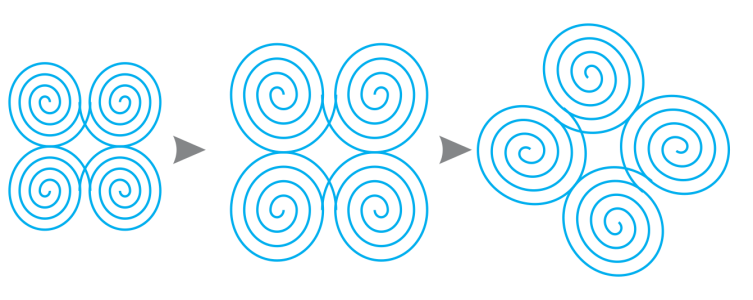
左侧的对称组进行了缩放(中间),然后使用选取工具进行了旋转(右)。
当您编辑对称组时,很容易让对象贴齐到对称线,因为视图  贴齐到 对称线命令被默认启用。此功能可帮助您在对称设计中熔合开放曲线和创建闭合形状。如果您不希望您编辑的对象贴齐到对称线,您可以禁用贴齐到对称线。
要编辑对称组的对象

 ,以将其禁用或启用。
 ,以将其禁用或启用。
要将对象拖到包含对象的对称组中
要将对象拖入空对称组
要将对称组作为单个实体进行编辑
 ,然后在对称组中拖动鼠标。
 ,然后从属性栏选择透明度设置。
 ,然后在
,然后在

通过使用属性栏上的控件,您可以精确地移动、缩放和旋转对称组。
要禁用贴齐到对称线
有关贴齐选项的详细信息,请参阅 贴齐对象.