Importování a vkládání textu
Text můžete importovat do nového nebo existujícího dokumentu. Takto můžete vytvářet text v textovém procesoru a pak jej přidat do dokumentu aplikace CorelDRAW. Aplikace CorelDRAW podporuje následující formáty textových souborů:
Při importu nebo vkládání textu si můžete vybrat ponechání nebo zrušení písem a formátování. Použijete-li zachování písem, importovaný a vložený text si zachová původní písmo. Zachováním formátu zachováte informace, jako jsou odrážky a sloupce. Pokud chcete zrušit písma a formátování, použijí se vlastnosti vybraného textu na importovaný nebo vkládaný text. Pokud nevyberete žádný text, použijí se na importovaný nebo vkládaný text výchozí vlastnosti písma a formátování. Další informace o importu souborů naleznete v části Import souborů. Další informace o vkládání naleznete v části Postup při vložení objektu do kresby.
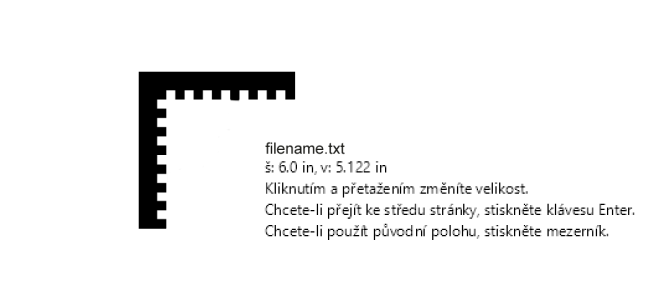
Kurzor importování textu umožňuje umístění textu na stránku kresby.
Text můžete importovat do vybraného textového rámečku, nebo pokud jste nevybrali textový rámeček, se importovaný text automaticky vloží do nového textového rámečku v okně dokumentu. Velikost textových rámečků zůstává standardně statická bez ohledu na to, kolik textu do nich přidáte. Jakýkoliv text, který se do rámečku nevejde, bude skrytý a rámeček se zobrazí v červené barvě, dokud jej nezvětšíte nebo nepropojíte s jiným textovým rámečkem. Můžete upravit velikost textu tak, aby text dokonale vyplnil rámeček. Další informace naleznete v tématu Kombinování a propojování rámečků odstavcového textu.
Postup při importování textu do dokumentu

 umístěte kurzor do textového rámečku, kam chcete text importovat.
Další informace o importu konkrétních formátů souborů naleznete v části Podporované formáty souborů.
Vkládání textu do dokumentu
Pokud vyberete možnost zachování písem, avšak importovaný text vyžaduje písmo, které v počítači není nainstalováno, bude použito náhradní písmo určené systémem nahrazování písem PANOSE. Další informace naleznete v tématu Nahrazování písem.
Pro importovaný text můžete také nastavit možnosti dělení slov. Další informace o možnostech dělení slov naleznete v tématu Dělení slov v textu.

Chcete-li při importu a vkládání textu používat vždy stejné možnosti formátování, zaškrtněte políčko Toto upozornění již nezobrazovat. Chcete-li varování znovu aktivovat, klikněte na možnost Nástroje  Možnosti CorelDRAW, klikněte na možnost Varování v levém podokně zobrazeného dialogového okna a zaškrtněte políčko Vkládání a importování textu.