Lanzamiento en septiembre de 2024 de CorelDRAW Graphics Suite
La actualización de septiembre de 2024 de CorelDRAW Graphics Suite [25.2] incluye correcciones de rendimiento y estabilidad para varios problemas notificados por los clientes. Para obtener más información, consulte las Notas de la versión de la actualización de septiembre de 2024 de CorelDRAW Graphics Suite [25.2].
Funciones nuevas y mejoradas para suscriptores y titulares de licencia con un plan de mantenimiento CorelSure activo
La actualización de septiembre de 2024 de CorelDRAW Graphics Suite [25.2] también ofrece nuevas funciones y mejoras disponibles exclusivamente para suscriptores y titulares de licencia que dispongan de un plan de mantenimiento de CorelSure activo.
Las últimas actualizaciones de pinceles pictóricos ofrecen un control mejorado de las pinceladas e introducen mejoras en el flujo de trabajo, lo que permite una experiencia creativa más fluida y productiva.
Ahora puede crear una lista personalizada de pinceles favoritos y acceder a ellos al instante en la categoría Favoritos situada en la parte superior del Selector de pincel, lo que ahorra tiempo y elimina la necesidad de desplazarse por toda la lista. La experiencia mejorada del Selector de pincel no solo mejora el proceso creativo, sino que también optimiza el flujo de trabajo, lo que aumenta la productividad general, ya que garantiza que la colección de pinceles permanezca organizada y que los pinceles más utilizados estén al alcance de la mano.
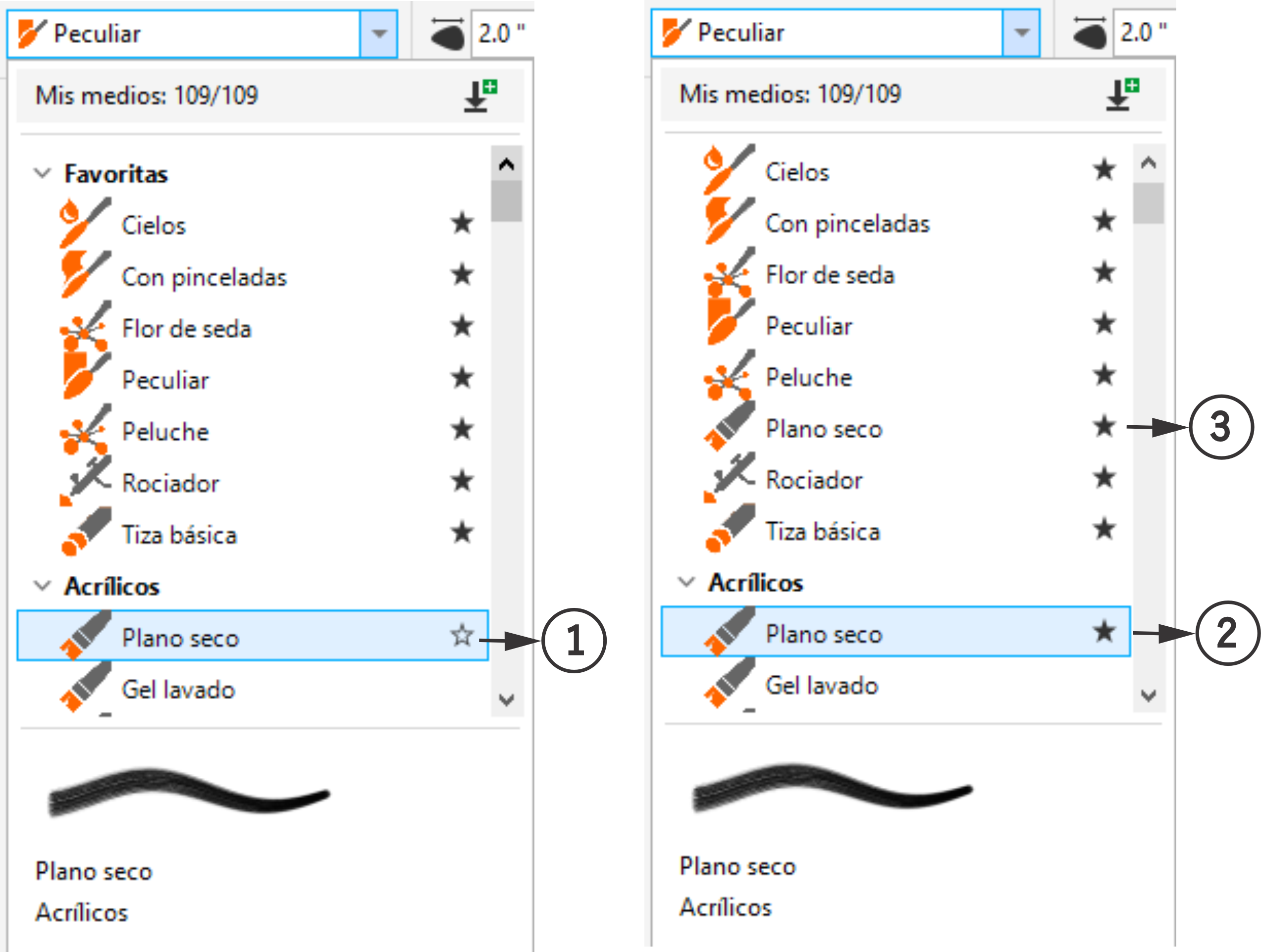
El pincel seleccionado (1) se marca como favorito (2) y se añade a la categoría Favoritos (3).
Para obtener más información sobre los pinceles favoritos, consulte Para marcar un pincel como favorito.
La nueva ficha Pincel pictórico de la ventana acoplable Propiedades, que ofrece una experiencia de usuario perfecta en todas las herramientas y funciones de la aplicación, introduce una interfaz intuitiva para perfeccionar las propiedades de los pinceles. Su espacio ampliado y su diseño cuidadosamente organizado permiten realizar modificaciones y experimentar rápidamente, complementando los controles existentes en la barra de propiedades. Al integrar la ficha Pincel pictórico en su flujo de trabajo, puede mejorar su proceso creativo y conseguir ajustes precisos de pinceladas con facilidad y eficacia.

La ficha Pincel pictórico de la ventana acoplable Propiedades
La nueva opción Pincelada pictórica del cuadro de diálogo Cambiar valores predeterminados de un documento es otra útil novedad de la aplicación que permite definir el color predeterminado de las pinceladas con independencia de otros elementos gráficos, lo que permite una personalización específica y optimiza la eficiencia del flujo de trabajo. Con esta mejora en la flexibilidad y la precisión, puede ajustar los colores de las pinceladas por separado, lo que garantiza que sus elementos visuales satisfagan diversas necesidades creativas. Para obtener más información la gestión de propiedades de objetos predeterminadas, consulte la sección Administrar y aplicar propiedades de objeto predeterminadas.
Puede personalizar la barra de propiedades de la herramienta Pincel pictórico para adaptarla a sus preferencias y a los requisitos de su proyecto actual, lo que le ayudará a centrarse en la tarea que está realizando y a acelerar el proceso de diseño. Para obtener más información sobre cómo añadir y eliminar controles de la barra de propiedades, consulte Personalizar la barra de propiedades.
Una gran variedad de controles nuevos aporta mayor flexibilidad a la hora de personalizar el aspecto de las pinceladas. Cabe destacar que ahora puede simular dinámicas de pinceladas iguales a las de un lápiz gráfico, como cambiar el tamaño, variar la transparencia y reducir los extremos con el movimiento del ratón. Esta función es especialmente útil cuando utilice con un ratón u otros dispositivos no sensibles a la presión, ya que emula los efectos matizados que se consiguen normalmente con un lápiz gráfico. También proporciona ayuda para quienes buscan extremos suaves y pinceladas uniformes en cuanto a tamaño, opacidad, color y reducción. Para obtener más información sobre la simulación de la presión del lápiz, consulte Simular la presión al dibujar con un ratón y Para simular la presión del lápiz al dibujar con un ratón.
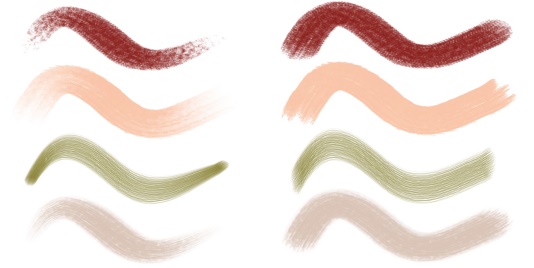
Pinceladas con (izquierda) y sin (derecha) simulación de presión del lápiz
Además, puede cambiar la textura de una pincelada o establecer la textura predeterminada para las nuevas pinceladas. La textura influye en el aspecto visual de las marcas de pincel, creando la ilusión de rugosidad de la superficie. Además, puede interactuar para transformar la apariencia de las pinceladas de forma sutil o dramática. Para obtener más información sobre las texturas de los pinceles, consulte Textura de pincel y Para elegir una textura de pincel.
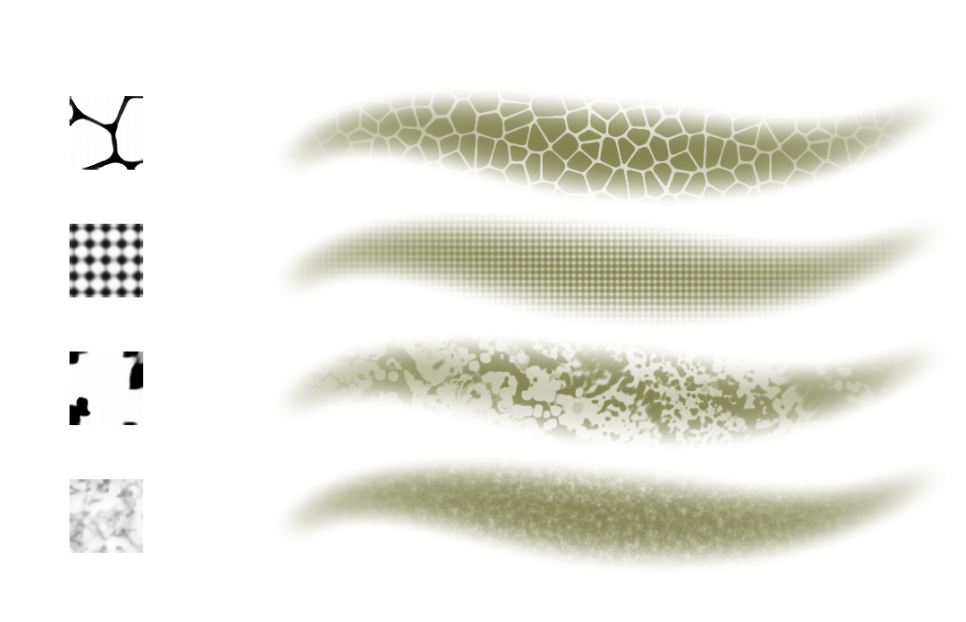
Experimente con diferentes texturas para producir el efecto que más le guste.
También puede ajustar la intensidad del efecto de textura. Tanto si prefiere un granulado sutil como un aspecto llamativo y texturizado, CorelDRAW le permite perfeccionar su ilustración según sus preferencias. Para obtener más información sobre la intensidad de la textura, consulte Para establecer la intensidad de la textura.
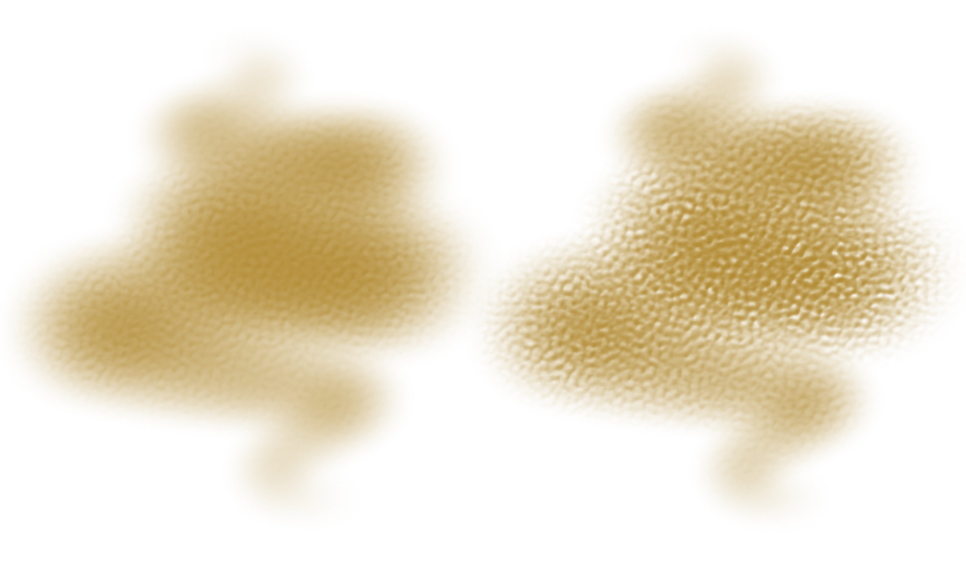
Modifique la intensidad del efecto de textura, desde un grano delicado (izquierda) hasta un acabado texturizado más pronunciado (derecha), para que se adapte a sus necesidades artísticas.
Además, puede crear pinceladas vibrantes aumentando gradualmente el brillo hasta que los colores se conviertan en un blanco luminoso. Para obtener más información sobre añadir brillo a las pinceladas, consulte Para añadir un efecto de brillo.
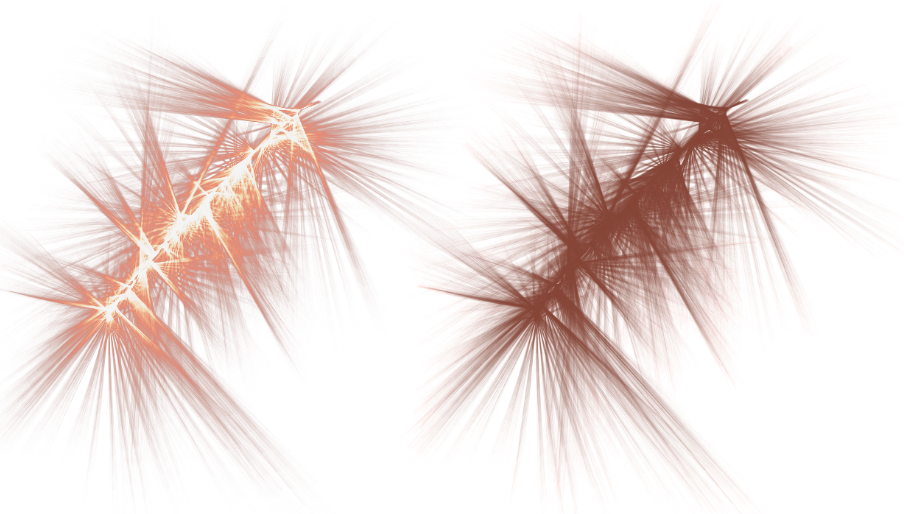
Añada efectos de brillo a las pinceladas para aumentar el interés visual y el énfasis.
Para gozar de un control aún más preciso sobre sus pinceladas, puede modificar el aspecto de los pinceles Aerógrafo y Partículas ajustando la densidad de las gotas o las partículas respectivamente en una pincelada. Cuanto más alta sea la configuración, mayor será el número de gotas o partículas que suelta un pincel, lo que a su vez da como resultado más pintura y una diseminación de partículas más densa. Para obtener más información sobre la densidad, consulte Para establecer la densidad del pincel.
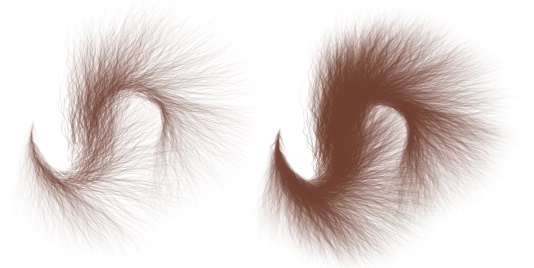
Una pincelada con baja densidad (izquierda) y alta densidad (derecha)
Puede suavizar las pinceladas reduciendo la inestabilidad y redondeando los cambios de dirección más pronunciados. El suavizado del pincel resulta especialmente útil cuando se dibuja con un dispositivo de entrada inestable, como un ratón, con el que unos valores de suavizado más altos pueden ser esenciales para lograr trazos limpios y suaves. Si desea obtener más información, consulte la sección Para ajustar el suavizado del pincel.

Trazo con suavizado (izquierda) y sin suavizado (derecha). El suavizado le ayuda a crear líneas más fluidas al minimizar la inestabilidad a pequeña escala, al tiempo que mantiene la forma general del trazo.
Otra función que ahorra tiempo es la capacidad de restablecer la configuración predeterminada de fábrica de los pinceles. Esta función mejora la eficiencia y la flexibilidad del flujo de trabajo, tanto si necesita resolver cualquier problema causado por cambios no deseados en la configuración del pincel como si solo experimenta libremente con diferentes ajustes, sabiendo que siempre puede volver al original con un solo clic. Para obtener más información sobre el restablecimiento de los pinceles, consulte Para restablecer los pinceles a los valores predeterminados de fábrica.
El cursor de pincel actualizado proporciona información en tiempo real sobre el tamaño del pincel, lo que permite un control preciso e información visual inmediata. Además, simplifica el proceso de ajuste del tamaño del pincel, lo que mejora la facilidad de uso y la precisión de la herramienta Pincel pictórico, especialmente para trabajos detallados.
Nuevo Paquetes de pinceles adicionales
Si desea ampliar su colección de pinceles, explore los paquetes de pinceles gratuitos que puede descargar desde la pantalla de inicio. Solo tiene que ir a Ayuda  Pantalla de inicio, hacer clic en Tienda y filtrar por Gratis.
Nuevo Paleta de colores Pantone más reciente (175 nuevos colores)
Explore las paletas de colores Pantone más recientes con 175 nuevos colores, que ofrecen nuevas opciones para sus diseños y mantienen su trabajo actualizado con las últimas tendencias de color.
Nuevo Versión de guardado predeterminada
La nueva opción Establecer versión predeterminada, en el cuadro de diálogo Opciones (Herramientas Opciones CorelDRAW Guardar) permite elegir una versión específica para guardar archivos de CorelDRAW (CDR) files. La elección de una versión de guardado predeterminada garantiza que los documentos se guarden de forma automática en el formato seleccionado, lo que elimina la necesidad de seleccionar manualmente cada vez y reduce los errores. Este enfoque mantiene la coherencia, mejora la compatibilidad y mejora la eficiencia. Para obtener más información sobre cómo configurar la versión de guardado predeterminada, consulte Almacenar dibujos.
Actualización. Detección y sustitución de fuentes Type 1
Las fuentes Type 1, como PostScript y Adobe Type 1, están obsoletas y se han sustituido por los formatos TrueType y OpenType. Se prevé que la mayoría de los sistemas operativos se actualizarán a las nuevas tecnologías de fuentes y, por lo tanto, se eliminará progresivamente el formato Type 1. Al abrir o importar documentos con fuentes Type 1, la aplicación le advierte ahora de posibles problemas de compatibilidad futuros. Para evitar problemas, se recomienda utilizar fuentes TrueType (TTF) u OpenType (OTF) en su lugar. Puede aprovechar la concordancia de fuentes PANOSE para sustituir automáticamente las fuentes no encontradas por otras similares, conservando así la coherencia visual del proyecto, o ajustar manualmente las asignaciones para elegir otras fuentes sustitutas. Para obtener más información sobre sustitución de fuentes, consulte Sustituir fuentes.
Diseñe esté donde esté con CorelDRAW Web, la aplicación de diseño gráfico e ilustración vectorial basada en navegador perfecta para sus necesidades creativas. Disponible exclusivamente para suscriptores, CorelDRAW Web le permite acceder y editar sus archivos de CorelDRAW (CDR) desde cualquier lugar sin necesidad de instalar software adicional. Disfrute de una integración perfecta y una gestión de archivos eficaz en un entorno web conocido. Para acceder a CorelDRAW Web, visite https://coreldraw.corel.com.
Nota: CorelDRAW.app ya no se incluye en CorelDRAW Graphics Suite. En su lugar, puede abrir y trabajar con archivos de CorelDRAW (CDR) guardados en la nube directamente en su navegador mediante CorelDRAW Web.