Mise à jour de CorelDRAW Graphics Suite destinée aux abonnés de septembre 2024
La mise à jour de septembre 2024 de CorelDRAW Graphics Suite [25.2] inclut des correctifs de performances et de stabilité pour plusieurs problèmes signalés par les clients. Pour plus d’informations, consultez les notes de mise à jour de septembre 2024 de CorelDRAW Graphics Suite [25.2].
Fonctionnalités nouvelles et améliorées pour les abonnés et les titulaires de licences disposant d’un plan de maintenance CorelSure actif
La mise à jour de septembre 2024 de CorelDRAW Graphics Suite [25.2] apporte également de nouvelles fonctionnalités et améliorations, disponibles exclusivement pour les abonnés et les titulaires de licences disposant d’un plan de maintenance actif CorelSure.
Les dernières mises à jour des pinceaux picturaux offrent un meilleur contrôle des coups de pinceau et améliorent le flux de travail, pour une expérience créative simplifiée et plus productive.
Vous pouvez désormais créer votre liste personnalisée de pinceaux favoris et y accéder instantanément dans la catégorie Favoris en haut du sélecteur Pinceau. Ainsi, vous gagnez du temps et n’avez plus à parcourir la liste dans son intégralité. En vous assurant que votre collection de pinceaux reste organisée et que vos pinceaux les plus utilisés sont à portée de main, l’utilisation plus efficace offerte par le sélecteur Pinceau améliore non seulement votre processus de création, mais simplifie aussi votre flux de travail, dynamisant la productivité globale.
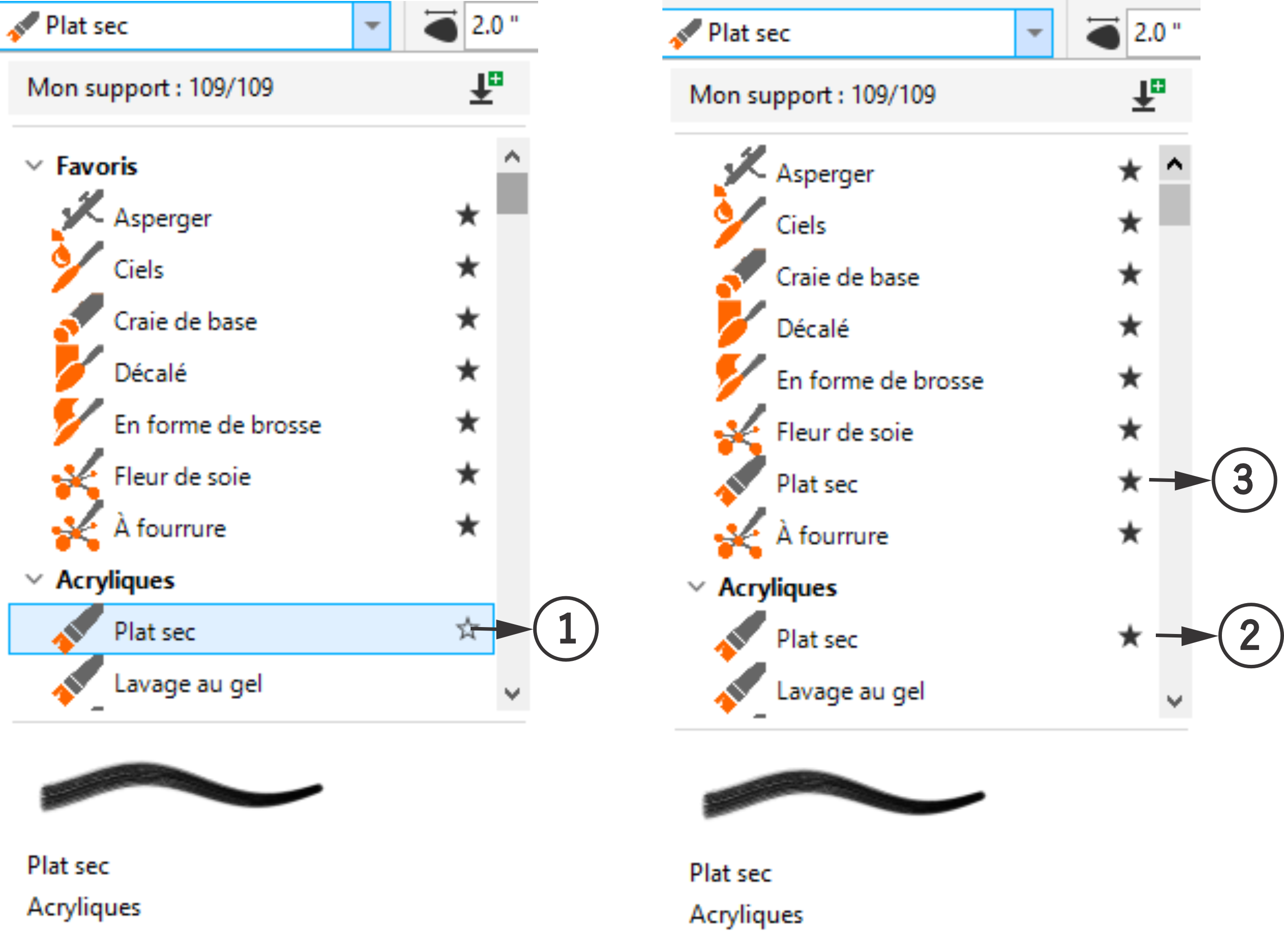
Le pinceau sélectionné (1) est marqué comme favori (2) et ajouté à la catégorie Favoris (3).
Pour plus d’informations sur les pinceaux favoris, consultez la rubrique Pour marquer un pinceau comme favori.
Offrant une expérience utilisateur fluide pour l’ensemble des outils et des fonctionnalités de l’application, le nouvel onglet Pinceau pictural du menu fixe Propriétés introduit une interface intuitive pour définir avec précision les propriétés des pinceaux. Son espace étendu et son agencement soigneusement pensé permettent des modifications et des tests rapides, en complément des options existantes de la barre de propriétés. En intégrant l’onglet Pinceau pictural à votre flux de travail, vous pouvez améliorer votre processus de création et régler précisément les coups de pinceau, avec facilité et efficacité.
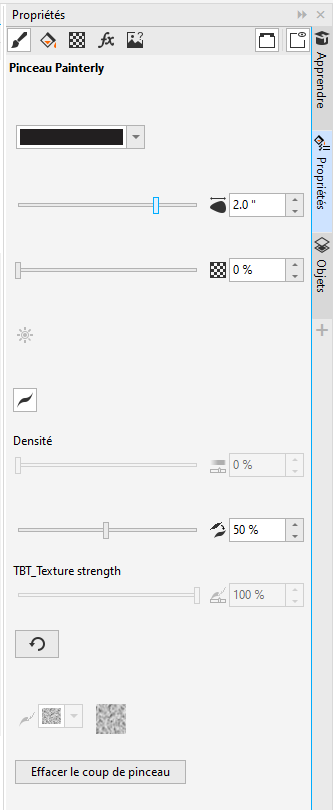
L’onglet Pinceau pictural du menu fixe Propriétés
La nouvelle option Coup de pinceau pictural de la boîte de dialogue Modifier les paramètres par défaut du document est un autre ajout utile dans l’application. Elle vous permet de définir la couleur par défaut des coups de pinceau indépendamment des autres éléments graphiques, pour une personnalisation ciblée et une efficacité rationalisée du flux de travail. Grâce à cette amélioration de la flexibilité et de la précision, vous pouvez ajuster les couleurs des coups de pinceau séparément, afin de garantir que vos effets visuels répondent à divers besoins créatifs. Pour plus d’informations sur la gestion des propriétés d’objets par défaut, reportez-vous à la section Gérer et appliquer les propriétés par défaut de l’objet.
Vous pouvez adapter la barre de propriétés de l’outil Pinceau pictural à vos préférences et selon les exigences de votre projet actuel. Ainsi, vous pouvez vous concentrer sur la tâche en cours et accélérer le processus de conception. Pour plus d’informations sur l’ajout et la suppression d’options dans la barre de propriétés, consultez Personnaliser la barre de propriétés.
Plusieurs nouvelles options offrent davantage de flexibilité dans la personnalisation de l’aspect des coups de pinceau. Notamment, vous pouvez désormais simuler une dynamique de trait semblable à celle d’un stylet, comme le changement de taille, la variation de transparence et l’effilement des extrémités avec le mouvement de la souris. Cette fonctionnalité est particulièrement utile lorsque vous travaillez avec une souris ou d’autres appareils non sensibles à la pression, car elle reproduit les effets nuancés généralement obtenus avec un stylet. De plus, elle convient aux utilisateurs cherchant à obtenir des extrémités lisses et des coups de pinceau homogènes au niveau de la taille, de l’opacité, de la couleur et de l’effilement. Pour plus d’informations sur la simulation de la pression du trait, consultez les sections Simuler la pression lors du dessin avec la souris et Pour simuler la pression du trait lors du dessin avec la souris.
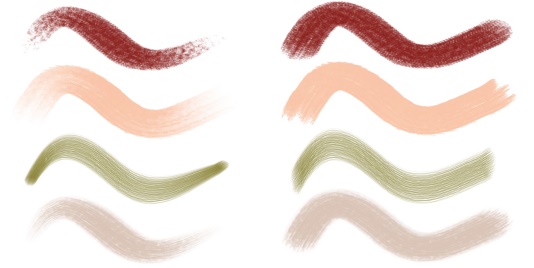
Coups de pinceau avec (à gauche) et sans (à droite) simulation de pression du trait
En outre, vous pouvez modifier la texture d’un coup de pinceau ou définir la texture par défaut des nouveaux coups de pinceau. La texture influence l’aspect des coups de pinceau, créant l’illusion d’une rugosité de la surface. De plus, elle peut interagir pour transformer l’aspect des coups de pinceau aussi bien de manière subtile que spectaculaire. Pour plus d’informations sur les textures du pinceau, consultez les sections Texture du pinceau et Pour sélectionner une texture de pinceau.
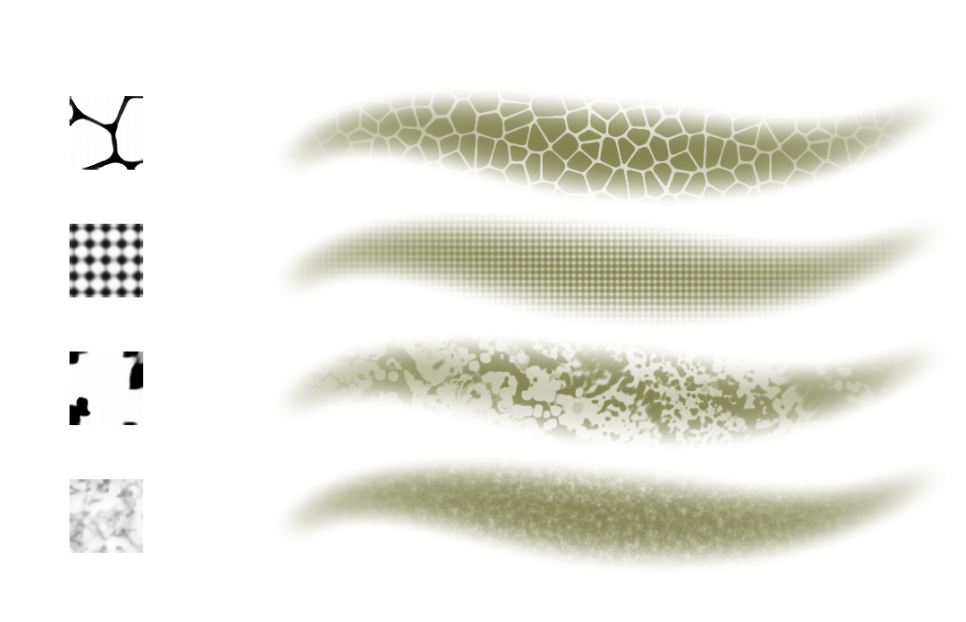
Testez différentes textures pour obtenir l’effet désiré.
Vous pouvez ajuster l’intensité de l’effet de texture. Que vous préfériez un grain subtil ou un aspect prononcé et texturé, CorelDRAW vous permet d’affiner votre travail selon vos préférences. Pour plus d’informations sur l’intensité de la texture, consultez la section Pour définir l’intensité de la texture.
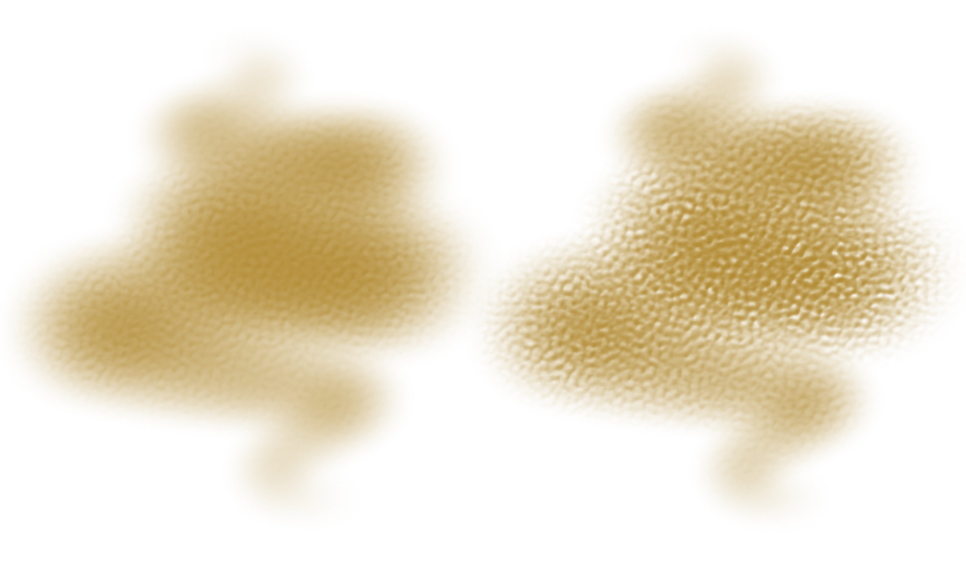
Modifiez l’intensité de l’effet de texture, d’un grain léger (à gauche) à une finition texturée plus prononcée (à droite), selon vos besoins artistiques.
De plus, vous pouvez obtenir des coups de pinceau éclatants en augmentant progressivement la luminosité jusqu’à ce que l’accumulation des couleurs crée un blanc lumineux. Pour plus d’informations sur l’ajout d’une lueur aux coups de pinceau, consultez la section Pour ajouter un effet de lueur.
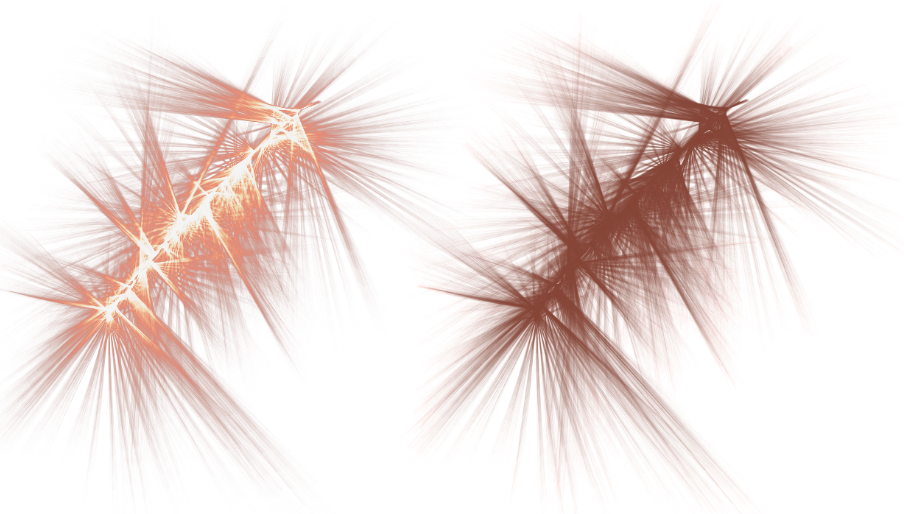
Ajoutez des effets de lueur aux coups de pinceau pour renforcer l’impact visuel et l’accentuation.
Pour un contrôle encore plus précis de votre travail au pinceau, vous pouvez modifier l’aspect des pinceaux Aérographe et Particules en ajustant la densité des gouttes ou des particules d’un coup de pinceau, respectivement. Plus le paramètre est élevé, plus le nombre de gouttes ou de particules qu’un pinceau libère est élevé, ce qui augmente la quantité de peinture et densifie le jet de particules. Pour plus d’informations sur la densité, consultez la section Pour régler la densité du pinceau.
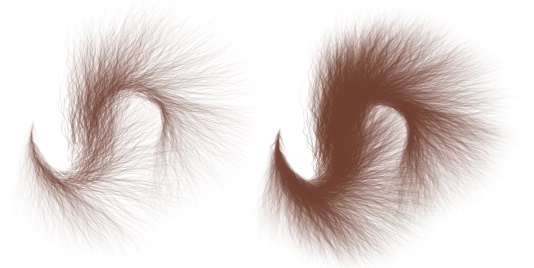
Coup de pinceau de faible densité (à gauche) et de haute densité (à droite)
Vous pouvez adoucir les coups de pinceau en réduisant le tremblement et en arrondissant les changements de direction brusques. Le lissage au pinceau offre des avantages significatifs lorsque vous dessinez avec un périphérique d’entrée instable comme une souris, où des valeurs de lissage plus élevées peuvent s’avérer essentielles pour obtenir des traits nets et lisses. Pour plus d’informations, reportez-vous à la section Pour ajuster le lissage au pinceau.

Trait avec (à gauche) et sans (à droite) lissage. Le lissage vous aide à créer des lignes plus fluides en minimisant les tremblements à petite échelle tout en conservant la forme globale du trait.
La possibilité de restaurer les paramètres d’usine par défaut des pinceaux est une autre fonction permettant de gagner du temps. Que vous deviez résoudre des problèmes causés par des modifications involontaires des paramètres des pinceaux ou souhaitiez simplement tester en toute liberté différents paramètres, savoir que vous pouvez toujours revenir à l’original d’un seul clic améliore l’efficacité et la flexibilité du flux de travail. Pour plus d’informations sur la réinitialisation des pinceaux, consultez la section Pour réinitialiser les pinceaux aux paramètres par défaut.
Le curseur de pinceau mis à jour fournit des informations en temps réel sur la taille du pinceau, pour un contrôle précis et un retour visuel immédiat. En outre, il simplifie le processus de réglage de la taille du pinceau, améliorant ainsi la facilité d’utilisation et la précision de l’outil Pinceau pictural, en particulier pour les travaux détaillés.
Nouveau ! Packs de pinceaux supplémentaires
Si vous souhaitez élargir votre collection de pinceaux, explorez les packs de pinceaux gratuits disponibles au téléchargement depuis l’écran d’accueil. Il vous suffit de cliquer sur Aide  Écran d’accueil, puis sur Boutique et de filtrer avec Gratuit.
Nouveau ! Dernière palette de couleurs Pantone (175 nouvelles couleurs)
Découvrez les dernières palettes de couleurs Pantone avec 175 nouvelles couleurs, offrant de nouvelles options pour vos conceptions et vous permettant de travailler conformément aux dernières tendances en matière de couleurs.
Nouveau ! Version d’enregistrement par défaut
La nouvelle option de l’application, Définir la version par défaut, dans la boîte de dialogue Options (Outils Options CorelDRAW Enregistrer) permet de choisir une version précise pour enregistrer des fichiers CorelDRAW (CDR). Le choix d’une version d’enregistrement par défaut garantit que les documents sont automatiquement enregistrés dans le format sélectionné, ce qui élimine la nécessité de sélectionner manuellement à chaque enregistrement et réduit les erreurs. Cette approche garantit la cohérence, améliore la compatibilité et accroît l’efficacité. Pour plus d’informations sur le réglage de la version d’enregistrement par défaut, consultez la section Enregistrer des dessins.
Mis à jour ! Détection et remplacement des polices Type 1
Les polices Type 1, par exemple PostScript et Adobe Type 1, sont obsolètes et ont été remplacées par les formats TrueType et OpenType. Selon les prévisions, la plupart des systèmes d’exploitation passeront aux nouvelles technologies de police, abandonnant totalement le format Type 1. Lors de l’ouverture ou de l’importation de documents avec des polices Type 1, l’application vous avertit désormais d’éventuels futurs problèmes de compatibilité. Pour éviter d’éventuels problèmes, il est recommandé de plutôt utiliser des polices TrueType (TTF) ou OpenType (OTF). Vous pouvez utiliser la correspondance de polices PANOSE pour remplacer automatiquement les polices manquantes par des polices similaires, en préservant la cohérence visuelle de votre projet, ou ajuster manuellement les mappages afin de choisir d’autres polices de substitution. Pour plus d’informations sur le remplacement des polices, consultez la section Substitution de polices.
Créez où que vous soyez avec CorelDRAW Web, l’application de conception graphique et d’illustration vectorielle sur navigateur, idéale pour répondre à vos besoins créatifs. Disponible exclusivement pour les abonnés, CorelDRAW Web permet d’accéder à vos fichiers CorelDRAW (CDR) et de les modifier où que vous soyez, sans avoir à installer des logiciels supplémentaires. Bénéficiez d’une intégration fluide et d’une gestion efficace des fichiers dans un environnement Web que vous connaissez. Pour accéder à CorelDRAW Web, consultez https://coreldraw.corel.com.
Remarque : CorelDRAW.app n’est plus incluse dans CorelDRAW Graphics Suite. À la place, vous pouvez ouvrir et utiliser des fichiers CorelDRAW (CDR) enregistrés dans le Cloud directement depuis votre navigateur, via CorelDRAW Web.