Raggruppare oggetti
Gli oggetti raggruppati vengono gestiti come se si trattasse di una singola unità ma conservano i loro attributi. Il raggruppamento consente di applicare la stessa formattazione, le stesse proprietà e altre modifiche a tutti gli oggetti del gruppo contemporaneamente. Consente inoltre di evitare modifiche accidentali alla posizione di un oggetto in relazione agli altri oggetti. È anche possibile creare gruppi annidati raggruppando gruppi esistenti.
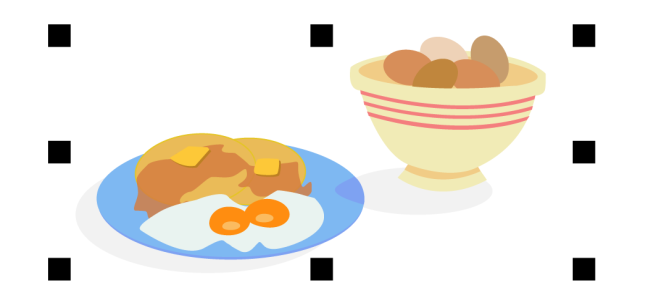
I singoli oggetti mantengono i propri attributi quando sono raggruppati.
È possibile aggiungere o rimuovere oggetti da gruppi ed eliminare oggetti che fanno parte di un gruppo. È inoltre possibile selezionare e modificare un oggetto singolo del gruppo senza separare gli oggetti. Per ulteriori informazioni sulla selezione di gruppi di oggetti, consultare Selezionare un oggetto in un gruppo. Se si desidera modificare più oggetti di un gruppo contemporaneamente, è necessario prima separarli. Se un gruppo contiene gruppi annidati, è possibile separare contemporaneamente tutti gli oggetti dei gruppi annidati.
Per raggruppare oggetti


La barra di stato indica che è selezionato un gruppo di oggetti.
È possibile selezionare gli oggetti da livelli diversi e raggrupparli; tuttavia, una volta raggruppati, gli oggetti risiedono tutti sullo stesso livello e vengono sovrapposti.

Per creare un gruppo annidato, selezionare due o più gruppi di oggetti e fare clic su Oggetto  Gruppo Gruppo.
In alternativa è possibile trascinare un altro oggetto nella finestra mobile Oggetti. Se la finestra mobile Oggetti non è aperta, fare clic su Finestra Finestre mobili Oggetti.
Per raggruppare gli oggetti è anche possibile fare clic sul Oggetti pulsante Raggruppa oggetti nella barra delle proprietà.
Per aggiungere un oggetto a un gruppo
Per rimuovere un oggetto da un gruppo
È inoltre possibile rimuovere un oggetto da un gruppo facendo clic sullo strumento Puntatore  , tenendo premuto Ctrl, facendo clic sull'oggetto nella finestra di disegno e infine premendo Elimina.
Per eliminare un oggetto facente parte di un gruppo, selezionarlo nell'elenco degli oggetti e fare clic su Modifica Elimina.
Per modificare un oggetto in un gruppo
Per selezionare un oggetto di un gruppo è anche possibile fare clic sull'oggetto nella finestra mobile Oggetti. Se la finestra mobile Oggetti non è aperta, fare clic su Finestra Finestre mobili Oggetti.
È possibile utilizzare la modalità A fuoco per facilitare la selezione e la modifica di un oggetto specifico all'interno di un gruppo di oggetti. Quando viene attivata la modalità A fuoco per un oggetto, questo viene portato temporaneamente in primo piano nell'ordine di sovrapposizione. Per ulteriori informazioni, consultare Modificare gli oggetti in modalità A fuoco.
Per separare oggetti
Selezionare Separa tutto per separare anche i gruppi annidati. Per conservare i gruppi annidati, selezionare Separa.
È anche possibile separare gli oggetti facendo clic sul pulsante Separa  sulla barra delle proprietà.
È inoltre possibile separare tutti i gruppi annidati contenuti in un gruppo facendo clic sul pulsante Separa tutto  sulla barra delle proprietà.