CorelDRAW Graphics Suite versão de março de 2024
Novo! Pincéis com efeito de pintura
O CorelDRAW Graphics Suite 2024 apresenta novos pincéis interessantes que combinam as qualidades expressivas únicas da pintura em pixels com a precisão da edição de vetores, abrindo um mundo de possibilidades criativas para artistas. Pincéis com efeito de pintura podem ser usados em diversos momentos do design gráfico, tornando-os uma ferramenta indispensável para usuários em vários níveis de experiência. Seja para adicionar decorações simples a projetos ou para dar vida a conceitos artísticos complexos, estes pincéis versáteis oferecem uma experiência de desenho que incentiva a inovação e a autoexpressão em cada design. As marcas de pincel com base em pixels replicam a aparência das mídias de arte tradicionais, como tinta, pastéis e lápis, tornando-as ideais para adicionar efeitos de pincel e texturas realistas a designs vetoriais e criar obras de arte orgânicas e naturais. Além disso, as pinceladas de pixel são controladas por curvas vetoriais, permitindo a fácil edição e manipulação de linhas e formas.

A seleção de uma pincelada com uma ferramenta Editar forma, como a ferramenta Forma, neste exemplo, permite ajustar o caminho do traçado (1) usando os nós e as alças de controle; a seleção do traçado com a ferramenta Pincel com efeito de pintura permite modificar o tamanho e a transparência da marca do pincel de pixel (2).
Comece sua experiência de desenho selecionando o Pincel com efeito de pintura na caixa de ferramentas, abra o Seletor de pincel na barra de propriedades e mergulhe na rica variedade de estilos de pincel disponíveis na biblioteca de pincéis do CorelDRAW.
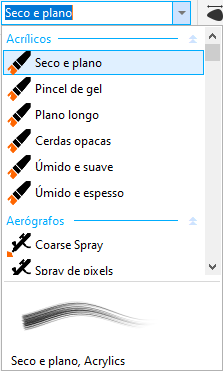
Passar o mouse sobre um estilo no Seletor de pincéis exibe uma visualização das caraterísticas do traçado, como forma, textura e transparência.
A ampla variedade de pincéis, cuidadosamente selecionados e rigorosamente testados, atende a diversas preferências e técnicas artísticas. Abrangendo desde as texturas luxuosas de óleos e a versatilidade dos acrílicos ao fluxo gracioso de aquarelas e os intrincados detalhes de aerógrafos, esta coleção inclui não só meios secos tradicionais como lápis, pastéis, gizes e marcadores, mas também apresenta efeitos digitais e pincéis de partículas inspirados na física, gerando linhas e padrões cativantes que evoluem à medida que atravessam a tela.

Exemplos de pinceladas criadas com estilos de pincel da biblioteca de pincéis do CorelDRAW
Depois de selecionar um pincel que ressoa com sua visão criativa, você pode personalizar o tamanho do pincel e a transparência para obter o efeito desejado. Quer procure linhas arrojadas e pronunciadas ou detalhes delicados e complexos, ajustar o tamanho do pincel pode ditar a amplitude e o impactos dos seus traçados. Enquanto isso, experimente a transparência para adicionar uma camada extra de profundidade, criar transições sutis entre elementos sobrepostos, incorporar sobreposições ou infundir efeitos etéreos em seu trabalho artístico. Para informações sobre como modificar os atributos rasterizados das pinceladas, consulte Personalize as marcas de pincel de pixel de pincéis com efeito de pintura.

Você pode alterar a aparência das pinceladas ajustando atributos como tamanho do pincel e transparência.
Para refinar ainda mais a aparência das pinceladas e incorporá-las perfeitamente ao seu design, você pode manipular os atributos vetoriais das pinceladas a qualquer momento. Seja para moldar curvas, transformar caminhos ou fazer ajustes precisos, o CorelDRAW permite esculpir e adaptar cada traçado depois de adicioná-lo à tela. Para informações sobre o trabalho com objetos vetoriais, consulte Formas e Objetos.

Neste exemplo, a cor da pincelada foi alterada, a forma do caminho foi ajustada e o caminho foi girado.
Se você tiver uma caneta, pode produzir pinceladas que aparecem e desaparecem, mudam de tamanho, transparência e ângulocom base na direção, pressão, inclinação e rolamento da caneta.

A quantidade de pressão aplicada com uma caneta ou uma mesa gráfica sensível à pressão controla a transparência e a largura dos traçados.
Você não só pode adicionar pinceladas à medida que desenha, mas também pode aplicar pinceladas a caminhos, curvas e formas existentes criados com uma ampla variedade de ferramentas de desenho, que revela um campo ilimitado de oportunidades criativas, permitindo que você embeleze, personalize e respire nova vida em suas composições. Além disso, você pode modificar e remover pinceladas de objetos a qualquer momento, proporcionando controle total sobre a evolução de sua visão artística. Para obter informações sobre aplicação de pinceladas, consulte Aplicar, desfazer e limpar pinceladas.

Pinceladas com efeito de pintura aplicadas a objetos vetoriais
Agora você pode acessar fontes remotas, como as do Google Fonts, diretamente no CorelDRAW e Corel PHOTO-PAINT. Isso permite que você visualize uma fonte remota sem baixá-la. Depois, quando aplicá-la, ela é baixada automaticamente para uso imediato.
No CorelDRAW, esse recurso também economiza tempo ao abrir um documento que contém fontes que não estão no seu sistema ou incorporadas ao arquivo, mas estão disponíveis em uma biblioteca on-line. Essas fontes ausentes são instaladas automaticamente, eliminando todas as etapas de substituição de fontes. Para mais informações, consulte Para verificar as bibliotecas on-line em busca de fontes ausentes.
E se preferir trabalhar apenas com fontes instaladas no sistema, você pode optar por não exibir fontes remotas na caixa Lista de fontes. Para obter mais informações, consulte Para personalizar a lista de fontes.
Aperfeiçoado! Efeitos não destrutivos em bitmaps
O CorelDRAW Graphics Suite 2024 simplifica o trabalho com efeitos de bitmap não destrutivos. No CorelDRAW, adicionar um efeito de bitmap a partir do menu Efeitos agora abre automaticamente a guia FX em Propriedades janela de encaixe. Além disso, no Corel PHOTO-PAINT, a opção Efeitos janela de encaixe foi reorganizado para que você encontre tudo o que precisa em efeitos não destrutivos.
A partir desses janelas de encaixe, você pode acessar todas as ferramentas e configurações para efeitos não destrutivos, permitindo que você faça ajustes rápidos e experimente sem fim. Ao modificar as configurações de um efeito, você verá as alterações no design ou na imagem em tempo real. Você pode aplicar vários efeitos especiais ao mesmo objeto e ativar ou desativar efeitos individuais. E com um único clique, você pode redefinir ou planificar um efeito.
Aperfeiçoado! Máscaras de aparagem
É mais fácil do que nunca trabalhar com máscaras de recorte no Corel PHOTO-PAINT graças aos novos comandos de menu de contexto que tornam mais rápido e fácil aceder a opções úteis. Clicar com o botão direito em uma máscara de recorte em Objetos janela de encaixe agora oferece comandos para modificar uma máscara de recorte ou destacá-la no contexto do restante da imagem exibindo uma sobreposição transparente colorida em vermelho.
Além disso, você pode usar uma máscara de recorte para definir uma área editável.
Agora, no Corel PHOTO-PAINT, é mais fácil do que nunca definir áreas editáveis usando uma máscara de cor, que permite selecionar cores de origem em toda a imagem para criar uma máscara. Agora, você pode usar uma tecla modificadora para obter rapidamente amostras de várias cores ao criar uma máscara de cor.
Observação: O CorelDRAW Graphics Suite 2024 para compra única também apresenta os seguintes novos recursos e aprimoramentos: um novo modo de foco que permite a edição de objetos isoladamente, sem o risco de perder sua seleção, juntamente com uma nova barra de ferramentas flutuante de trilha que simplifica a navegação por objetos; gerenciamento aprimorado de ativos; um fluxo de trabalho de mesclagem de impressão simplificado; e refinamentos em Exportar janela de encaixe. Para mais informações, consulte Editar objetos no modo de Foco, Encontrar clipart e outros ativos locais e de rede, Impressão mesclada e Exportar objetos e páginas.