CorelDRAW Graphics Suite – versão de setembro de 2024
A atualização de setembro de 2024 do CorelDRAW Graphics Suite [25.2] inclui correções de desempenho e estabilidade para vários problemas relatados pelo cliente. Para mais informações, consulte as Notas de versão da atualização de setembro de 2024 do CorelDRAW Graphics Suite [25.2].
Recursos novos e aprimorados para assinantes e licenciados com um plano CorelSure Maintenance ativo
A Atualização de setembro de 2024 do CorelDRAW Graphics Suite [25.2] também traz novos recursos e aprimoramentos que estão disponíveis exclusivamente para assinantes e licenciados com um plano de Manutenção CorelSure ativo.
Aperfeiçoado! Pincéis com efeito de pintura
As atualizações mais recentes dos pincéis com efeito de pintura oferecem controle aprimorado sobre pinceladas e introduzem melhorias no fluxo de trabalho, permitindo uma experiência criativa mais simplificada e produtiva.
Agora você pode criar sua lista personalizada de pincéis favoritos e acessá-los instantaneamente na categoria Favoritos na parte superior do seletor Pincel, economizando tempo e eliminando a necessidade de percorrer toda a lista. Garantindo que sua coleção de pincéis permaneça organizada e seus pincéis mais usados estejam a fácil alcance, a experiência aprimorada do seletor Pincel não só melhora seu processo criativo, como também agiliza seu fluxo de trabalho, aumentando a produtividade geral.
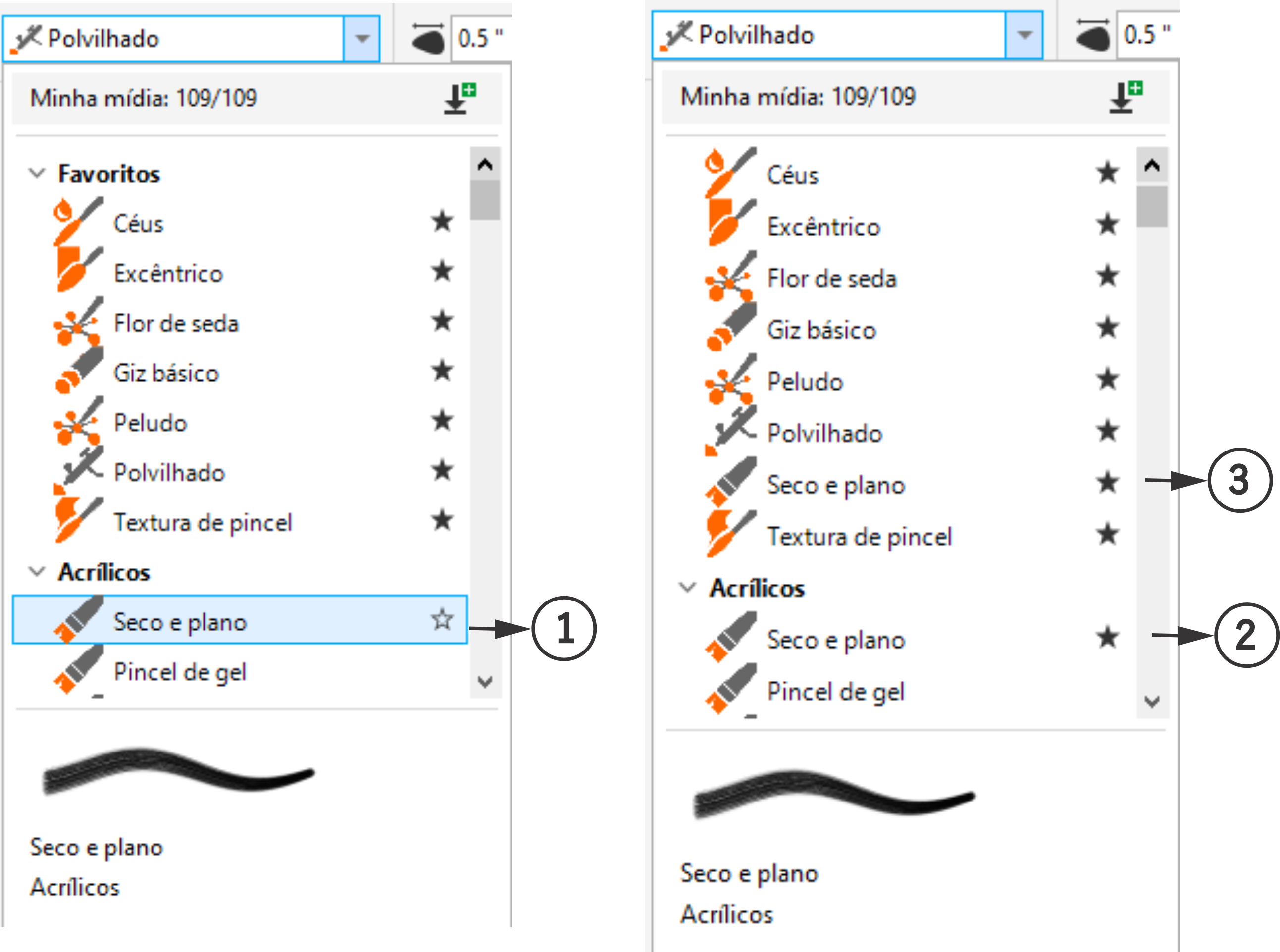
O pincel selecionado (1) é marcado como favorito (2) e adicionado à categoria Favoritos (3).
Para mais informações sobre pincéis favoritos, consulte Marcar um pincel como favorito.
Fornecendo uma experiência de usuário perfeita em todas as ferramentas e recursos do aplicativo, a nova guia Pincel com efeito de pintura na janela de encaixe Propriedades introduz uma interface intuitiva para propriedades de pincel de ajuste fino. Seu espaço expandido e layout cuidadosamente organizado permitem modificações e experimentação rápidas, complementando os controles existentes na barra da propriedades. Ao integrar a guia Pincel com efeito de pintura em seu fluxo de trabalho, você pode aprimorar seu processo criativo, alcançando ajustes precisos de pincelada com facilidade e eficiência.
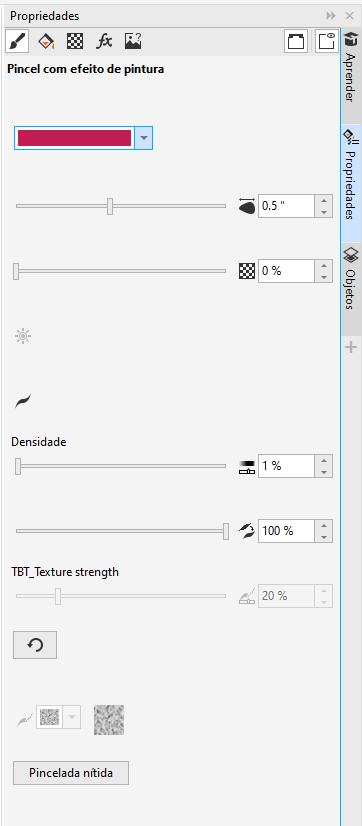
A guia Pincel com efeito de pintura na janela de encaixe Propriedades
A nova opção Pincelada com efeito de pintura na caixa de diálogo Alterar padrões de documento é outra adição útil no aplicativo que permite definir a cor padrão para pinceladas independentemente de outros elementos gráficos, permitindo personalização focada e otimizando a eficiência do fluxo de trabalho. Com esse aprimoramento em flexibilidade e precisão, você pode ajustar as cores da pincelada separadamente, garantindo que seus visuais atendam a diversas necessidades criativas. Para mais informações sobre como gerenciar as propriedades padrão do objeto, consulte Gerenciar e aplicar propriedades de objeto padrão.
Você pode personalizar a barra de propriedades da ferramenta Pincel com efeito de pintura para atender às suas preferências e se alinhar com os requisitos atuais do projeto, o que ajuda você a se concentrar na tarefa em questão e a acelerar o processo de design. Para mais informações sobre como adicionar e remover controles da barra de propriedades, consulte Personalizar a barra de propriedades.
Diversos novos controles trazem maior flexibilidade na personalização da aparência das pinceladas. Particularmente, agora você pode simular a dinâmica de pinceladas semelhantes a uma caneta digital, como mudança de tamanho, transparência variável e polimento das extremidades com o movimento do mouse. Esse recurso é especialmente útil ao usar um mouse ou outros dispositivos não sensíveis à pressão, pois emula os efeitos sutis tipicamente alcançados com uma caneta. Ele também oferece suporte para aqueles que buscam extremidades lisas e pinceladas consistentes em termos de tamanho, opacidade, cor e polimento. Para mais informações sobre pressão da caneta, consulte Simule a pressão ao desenhar com um mouse e Simular a pressão da caneta ao desenhar com um mouse.
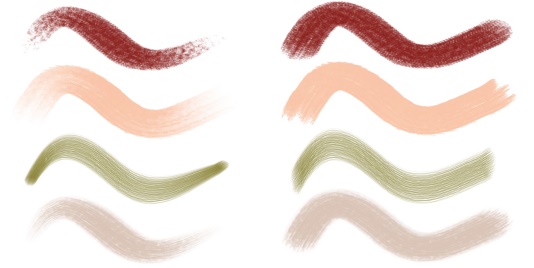
Pinceladas com simulação de pressão da caneta (esquerda) e sem pressão da caneta (direita)
Além disso, você pode alterar a textura de uma pincelada ou definir a textura padrão para novas pinceladas. A textura influencia o aspecto visual das marcas de pincel, criando a ilusão de rugosidade da superfície. Além disso, ela pode interagir para transformar a aparência das pinceladas de forma sutil ou dramática. Para mais informações sobre texturas do pincel, consulte Textura do pincel e Escolher uma textura de pincel.
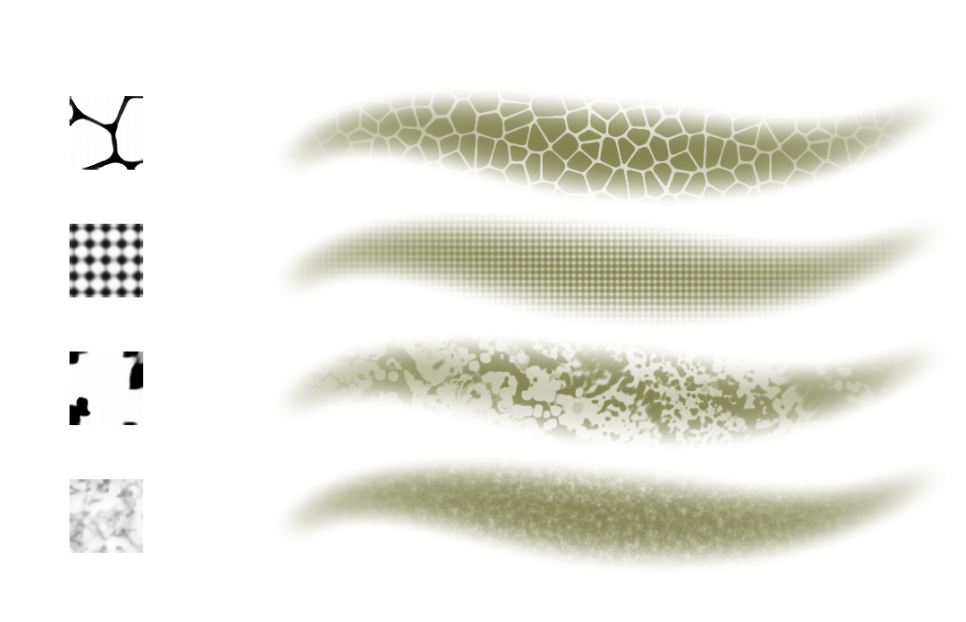
Experimente diferentes texturas para produzir o efeito que deseja.
Além disso, é possível ajustar o tamanho do efeito de textura. Independentemente de você preferir uma aparência com textura de grão sutil ou de negrito, o CorelDRAW permite que você refine sua arte de acordo com suas preferências. Para mais informações sobre intensidade da textura, consulte Definir a força da textura.
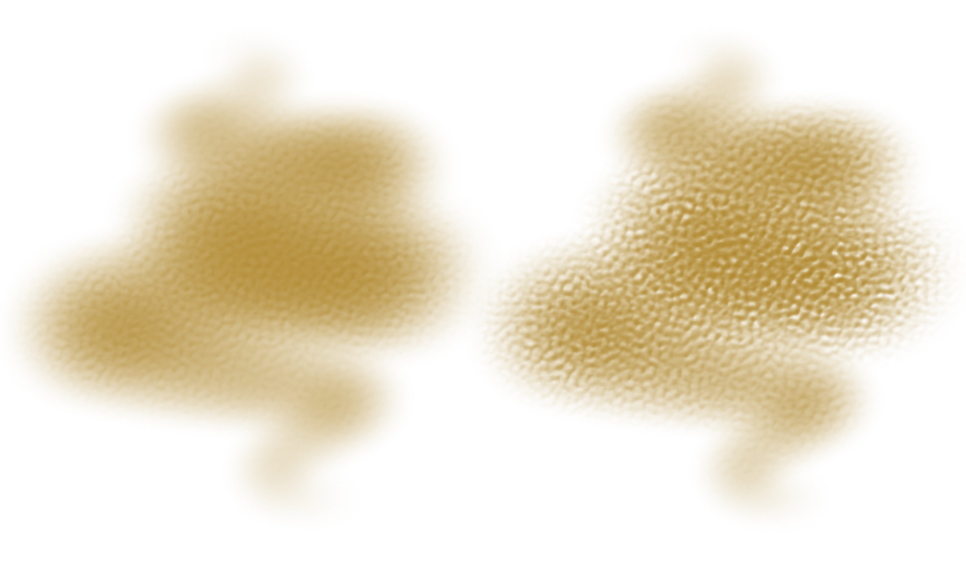
Modifique a força do efeito de textura, de um grão leve (esquerda) para um acabamento texturizado mais pronunciado (direita), para atender às suas necessidades artísticas.
Além disso, você pode criar pinceladas vibrantes aumentando gradualmente o brilho até que as cores se acumulem até um branco luminoso. Para mais informações sobre como adicionar brilho às pinceladas, consulte Adicionar um efeito de brilho.
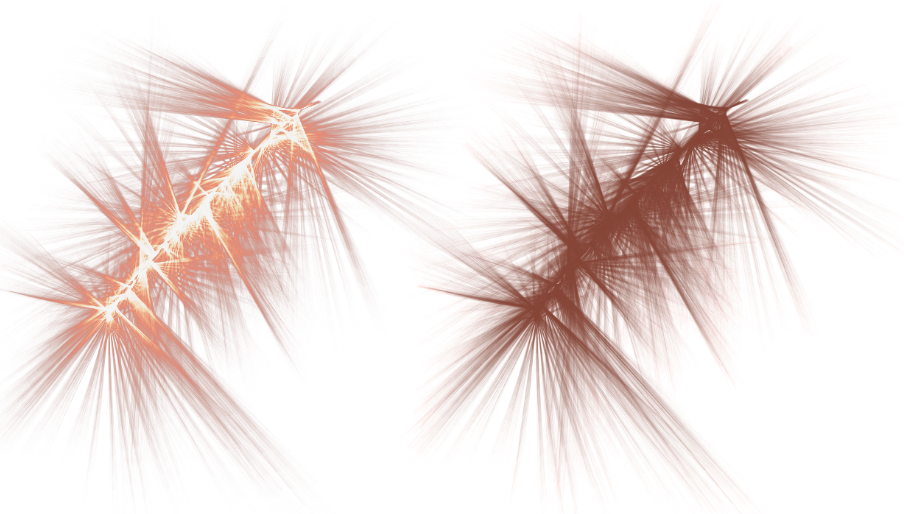
Adicione efeitos de brilho às pinceladas para maior interesse visual e ênfase.
Para um controle ainda mais preciso sobre as suas pinceladas, você pode modificar a aparência do Aerógrafo e dos Pincéis de partículas ajustando a densidade de gotículas ou de partículas em uma pincelada, respectivamente. Quanto maior a configuração, maior o número de gotículas ou partículas que um pincel libera, o que, por sua vez, resulta em mais tinta e em um spray mais denso de partículas. Para mais informações sobre densidade, consulte Definir a densidade do pincel.
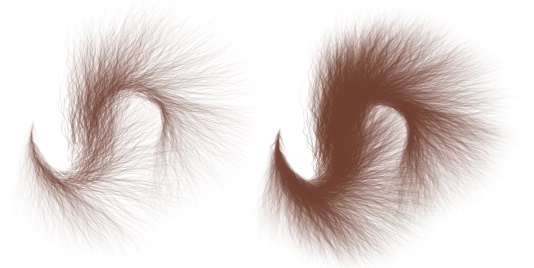
Uma pincelada com densidade baixa (esquerda) e alta (direita)
Você pode suavizar as pinceladas reduzindo a flutuação e arredondando mudanças bruscas na direção. A suavização de pincel oferece benefícios significativos ao desenhar com um dispositivo de entrada de flutuação como um mouse, no qual valores de suavização mais altos podem ser essenciais para alcançar traços limpos e suaves. Para mais informações, consulte Ajustar a suavização do pincel.

Um traço com suavização (esquerda) e sem suavização (direita). A suavização ajuda você a criar linhas mais fluidas minimizando a flutuação em pequena escala, mantendo a forma geral do traçado.
Outro recurso de economia de tempo é a capacidade de restaurar as configurações padrão de fábrica dos pincéis. Quer você precise resolver quaisquer problemas causados por alterações não intencionais em configurações de pincel ou simplesmente deseje experimentar livremente diferentes configurações, sabendo que você sempre pode reverter para o original com um único clique, esse recurso aumenta a eficiência e a flexibilidade do fluxo de trabalho. Para obter mais informações sobre como redefinir pincéis, consulte Redefinir pincéis para os padrões de fábrica.
O cursor de pincel atualizado fornece informações em tempo real sobre o tamanho do pincel, permitindo um controle preciso e feedback visual imediato. Além disso, ele simplifica o processo de ajuste do tamanho do pincel, aprimorando a facilidade de uso e a precisão da ferramenta Pincel com efeito de pintura, especialmente para trabalhos detalhados.
Novo! Conjuntos de pincéis adicionais
Se você quiser expandir sua coleção de pincéis , explore os pacotes de pincéis gratuitos disponíveis para download na Tela de boas-vindas. Basta ir para a Tela de boas-vindas em Ajuda e, em seguida, clicar em Loja e filtrar por Gratuito.
Novo! Paleta de cores Pantone mais recente (175 novas cores)
Explore a mais recente paletas de cores Pantone com 175 novas cores, oferecendo novas opções para seus designs e mantendo seu trabalho atualizado com as últimas tendências de cores.
Novo! Versão de salvamento padrão
A nova opção de aplicativo, Definir a versão padrão, na caixa de diálogo Opções (Ferramentas  Opções CorelDRAW Salvar) permite escolher uma versão específica para salvar arquivos do CorelDRAW (CDR). A escolha de uma versão de salvamento padrão garante que os documentos sejam salvos automaticamente no formato selecionado, eliminando a necessidade de seleção manual a cada vez e reduzindo erros. Essa abordagem mantém a consistência, aprimora a compatibilidade e melhora a eficiência. Para mais informações sobre a configuração da versão de salvamento padrão, consulte Salvar desenhos.
Atualização! Detecção e substituição de fontes Type 1
As fontes Type 1, como PostScript e Adobe Type 1, estão desatualizadas e foram substituídas pelos formatos TrueType e OpenType. Prevê-se que a maioria dos sistemas operacionais fará a transição para as tecnologias de fontes mais recentes, eliminando assim o formato Type 1. Ao abrir ou importar documentos com fontes Type 1, o aplicativo agora avisa sobre possíveis problemas futuros de compatibilidade. Para evitar problemas, recomenda-se usar fontes TrueType (TTF) ou OpenType (OTF). Você pode aproveitar a correspondência de fontes PANOSE para substituir automaticamente fontes ausentes por outras similares, preservando a consistência visual do seu projeto, ou ajustar manualmente os mapeamentos para escolher substitutos diferentes. Para informações sobre fontes de substituição, consulte Substituir fontes.
Crie onde quer que esteja com o CorelDRAW Web, o aplicativo de ilustração vetorial e design gráfico baseado em navegador perfeito para suas necessidades criativas. Disponível exclusivamente para assinantes, o CorelDRAW Web permite acessar e editar seus arquivos do CorelDRAW (CDR) de qualquer lugar sem precisar de instalações de software adicionais. Aproveite a integração perfeita e o gerenciamento eficiente de arquivos em um ambiente Web familiar. Para acessar o CorelDRAW Web, visite https://coreldraw.corel.com.
Observação: O CorelDRAW.app não está mais incluído no CorelDRAW Graphics Suite. Em vez disso, você pode abrir e trabalhar com arquivos do CorelDRAW (CDR) salvos na nuvem diretamente no navegador usando o CorelDRAW Web.