Créer, modifier et supprimer de symboles
Les symboles sont créés à partir des objets. Lorsque vous convertissez un ou plusieurs objets en symbole, le nouveau symbole obtenu est ajouté au menu fixe Symboles, et l’objet sélectionné devient une occurrence. Il est possible de convertir la plupart des objets de Corel DESIGNER en symboles, à quelques exceptions près. Pour plus d’informations, reportez-vous à la section Types d’objets non pris en charge.
Les symboles que vous créez dans un dessin sont enregistrés avec le fichier Corel DESIGNER (DES). En outre, vous pouvez créer des bibliothèques de symboles, qui contiennent les symboles pouvant être partagés entre plusieurs dessins.Pour plus d’informations, reportez-vous à la section Collections et bibliothèques de symboles.
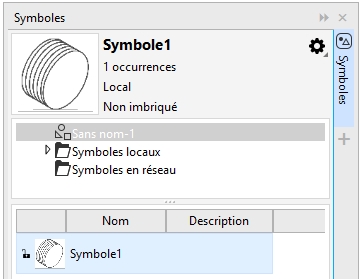
Vous pouvez accéder à un nouveau symbole en sélectionnant le document actif (Sans titre 1) dans le menu fixe Symboles.
Il est possible de modifier un symbole local ; toutes les modifications apportées affectent toutes les occurrences du symbole existant dans un dessin. Les poignées de sélection des occurrences de symboles sont différentes de celles des objets. Celles des symboles sont bleues et celles des objets sont noires.
Lorsque vous insérez un symbole à partir d’une bibliothèque externe, une copie du symbole est ajoutée au dessin actif, mais elle reste liée au symbole source. Vous pouvez modifier un symbole lié ou décider de rompre le lien avec la bibliothèque externe et rendre le symbole interne. Lorsque le lien est rompu, la copie locale du symbole reste dans le dessin en tant que symbole interne. Le symbole interne peut être modifié indépendamment du symbole de la bibliothèque externe.
Si un symbole imbriqué contient une définition interne, vous pouvez modifier le symbole interne dans le dessin. Les symboles externes inclus dans des symboles imbriqués peuvent également être modifiés, mais vous devez d’abord convertir ces symboles externes en symboles locaux. Pour plus d’informations sur la conversion de symboles externes en symboles locaux, reportez-vous à la section Pour modifier un symbole local.
Il est possible de supprimer un symbole. Lorsque vous supprimez un symbole utilisé dans un document, toutes les occurrences du symbole sont supprimées de ce document. Vous pouvez également supprimer tous les symboles stockés dans la bibliothèque du document qui ne sont pas utilisés dans le document.
Pour créer un encadré à partir d’un objet


Les symboles ne peuvent pas s’étendre sur différents plans. Si vous convertissez des objets situés sur différents plans en un symbole, les objets sont combinés sur le plan supérieur de l’objet. Pour plus d’informations sur les plans, reportez-vous à la section Plans.

Pour convertir un ou plusieurs objets existants en un symbole, vous pouvez également faire glisser le ou les objets vers le menu fixe Symboles. Le nom du symbole est ajouté automatiquement.
Pour modifier un symbole local
 .
.Les modifications apportées à un symbole sont automatiquement répercutées sur toutes les occurrences du symbole existant dans le dessin actif.
En mode d’édition de symbole, vous ne pouvez pas ajouter de plans ou enregistrer un dessin.
Les symboles en mode de modification des symboles de base ne peuvent pas être en mode Mise au point, mais les symboles qui ne sont pas encore en mode de modification le peuvent. Pour plus d’informations sur le mode Mise au point, reportez-vous à la section Modifier les objets en mode Mise au point.
Pour modifier un symbole lié, cliquez sur Fichier  Ouvrir. Choisissez le lecteur ou le dossier correspondant à la bibliothèque qui contient le symbole à modifier. Cliquez sur un nom de fichier de bibliothèque (.csl), puis cliquez sur Ouvrir. Le symbole s’affiche dans le menu fixe Symboles et vous pouvez le sélectionner et le modifier comme n’importe quel autre symbole. Vous devez disposer de droits pour modifier des fichiers sur le réseau. En outre, vous ne pouvez pas modifier les symboles qui sont installés avec l’application.
Pour rendre un symbole lié local
Lorsque la définition externe de l’occurrence de symbole contient des styles, ces derniers sont ajoutés au document. Lorsque les styles inclus dans l’occurrence de symbole diffèrent de ceux de la définition externe, vous êtes invité à renommer le style ou à fusionner les deux styles. Pour identifier les styles en conflit, vous pouvez utiliser le menu fixe Liens et signets. Un point d’exclamation est affiché à côté des objets devant être mis à jour.
Pour rendre un symbole lié interne, cliquez sur le symbole avec le bouton droit de la souris et sélectionnez Rompre le lien.
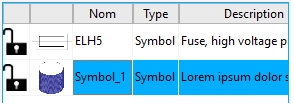
Dans la liste Symboles, les symboles locaux apparaissent avec des icônes en forme de cadenas ouvert, indiquant qu’ils peuvent être modifiés et renommés dans le dessin.
Pour supprimer un symbole d’un document
 .
.Lorsque vous supprimez un symbole, il est effacé du dessin actif et toutes ses occurrences sont supprimées du dessin.
Si le symbole est lié, sa définition est effacée du document actif, mais elle reste dans le fichier de bibliothèque.
Pour supprimer tous les symboles inutilisés d’un document
 , et choisissez