笔刷笔触
使用绘画工具可以模拟各种绘画和绘图介质。例如,可以应用笔刷笔触来模仿水彩、彩色蜡笔、毡笔记号以及钢笔。默认情况下,将笔刷笔触添加到活动对象或背景中。也可以将笔刷笔触渲染为单独的对象。有关对象的信息,请参阅创建对象.

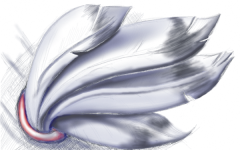

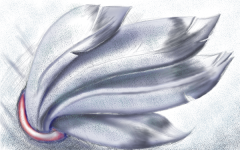
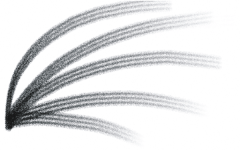
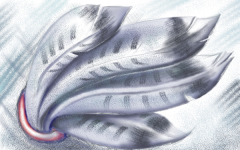
您选择的绘图工具和笔刷类型会决定笔刷笔触在图像上的外观。使用预设笔刷绘画时,绘画工具的笔刷属性是预先设置好的。您可以从笔刷挑选器中选择一种预设笔刷,挑选器中显示所有笔刷类别和预设笔刷。此外,笔刷挑选器还提供笔尖和笔刷笔触预览,并显示最近使用的五种笔刷。
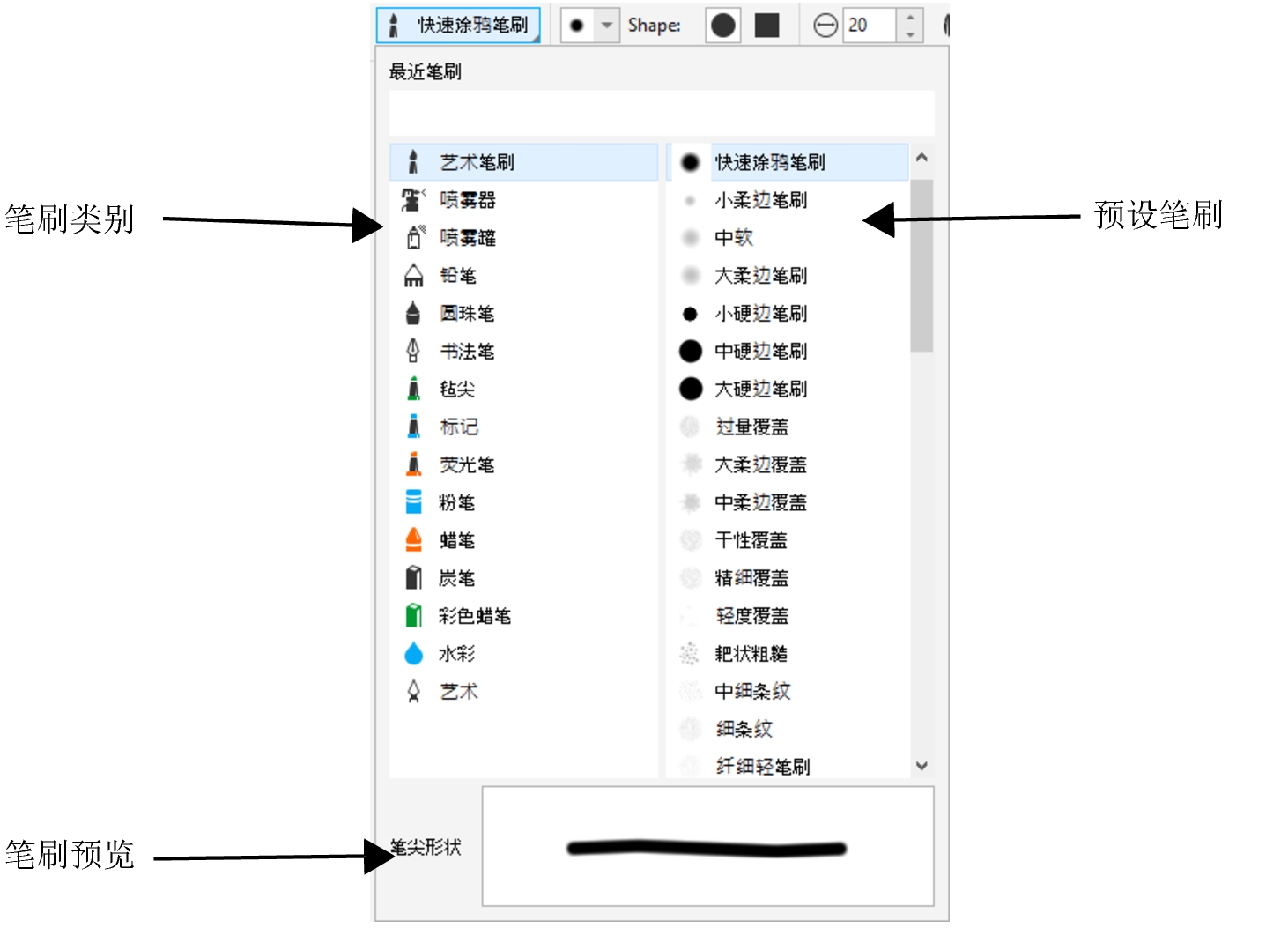
选择预设笔刷后,您可以根据需要更改其大小、形状、透明度和羽化。如果您使用钢笔或触笔,则可以通过笔压、笔倾斜、笔方位和旋转调整笔刷笔触外观。有关详细信息,请参阅压感笔和设备.
笔刷笔触的颜色由当前的主色决定,该颜色显示在颜色控制区域中。您可以通过单击调色板上的颜色样本来选择主色。有关选择颜色的详细信息,请参阅 选择颜色.
除了使用颜色绘画外,还可以使用填充绘画来应用图像和底纹。也可以将笔触应用到路径。有关详细信息,请参阅将笔刷笔触应用到路径.
合并模式控制前景色和底色调和的方式。各种合并模式可以将这些颜色以不同的方式合并,从而创建新的颜色和效果。有关合并模式的详细信息,请参阅合并模式.
使用预设笔刷绘画

 。
。
属性栏提供更改预设笔刷属性的选项。更改属性后,笔刷名称会变为自定义艺术笔刷。有关自定义笔刷的详细信息,请参阅自定义笔刷.

还可以通过在艺术笔泊坞窗中单击笔刷笔触样例来选择预设笔刷。如果艺术笔泊坞窗未打开,请单击窗口  泊坞窗 艺术笔。
可以通过单击属性栏上的圆形笔尖按钮  或方形笔尖按钮
  来快速选择方形或圆形笔刷形状。
用图像中的色样绘画
 。
。 。
。使用填充绘画
 。
。可以使用任意填充类型绘图。有关填充的信息,请参阅填充.
更改合并模式
有关合并模式的详细信息,请参阅合并模式.