Tahy štětcem
Nástroje pro malbu umožňují napodobovat celou řadu různých technik malby a kresby. Můžete například aplikovat tahy štětcem, které napodobují vodové barvy, pastely, fixy a pera. Tahy štětcem se standardně přidávají do aktivního objektu nebo do pozadí. Tahy štětce se také mohou vykreslovat jako samostatné objekty. Informace o objektech najdete v části Vytváření objektů.

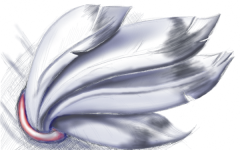

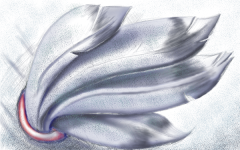
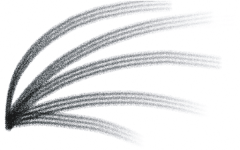
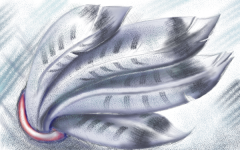
Vzhled tahu štětce v obrázku závisí na zvoleném nástroji a typu štětce. Při malování s přednastaveným štětcem jsou atributy hrotu nástroje určeny předem. Můžete vybrat přednastavený štětec z výběru Štětec, kde jsou zobrazeny všechny kategorie štětců a přednastavené štětce. Výběr Štětec nabízí náhled hrotu a tahu štětce a zobrazuje pět naposledy použitých štětců.
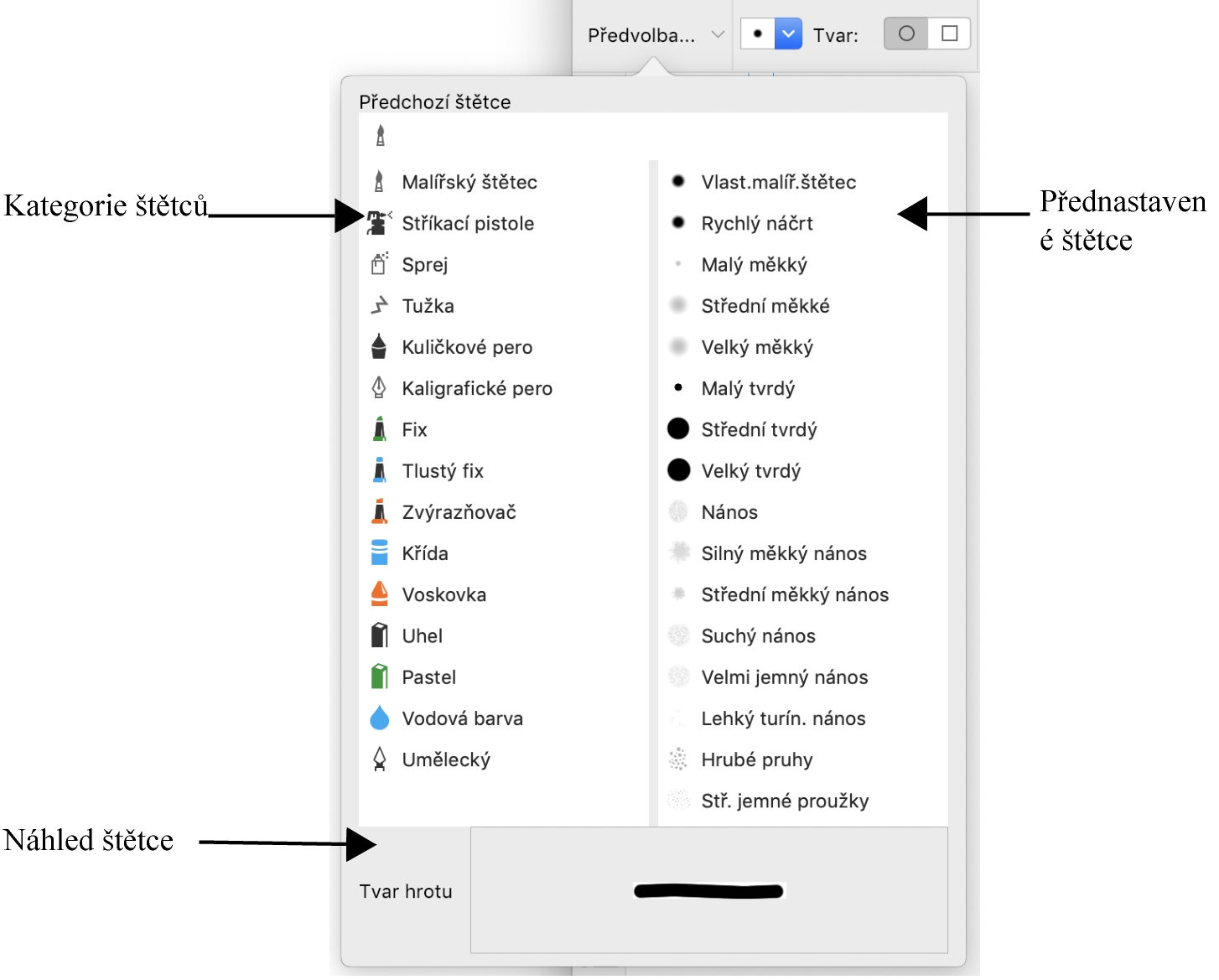
Výběr Štětec umožňuje zobrazit náhled a vybírat přednastavené štětce, které jsou organizovány v kategoriích štětců.
Po výběru předvoleného štětce můžete změnit jeho velikost, tvar, průhlednost a prolnutí podle potřeby. Pokud používáte pero nebo stylus, můžete využít tlak, náklon, natočení a otočení ke změně vzhledu tahu štětce. Další informace naleznete v tématu Pera a zařízení citlivá na tlak.
Barva tahu štětce je určena aktuální hlavní barvou, která je zobrazena v oblasti nastavení barev. Hlavní barvu můžete vybrat kliknutím na vzorek barvy na paletě barev. Další informace o vybírání barev naleznete v části Volba barev.
Kromě malování barvou můžete také používat výplně, jejichž prostřednictvím lze aplikovat obrázky a textury. Tah štětce můžete aplikovat také na osnovu. Další informace naleznete v tématu Aplikování tahů štětců na osnovy.
Režimy sloučení určují způsob, jakým se barvy popředí prolínají s podkladovými barvami. Režimy sloučení umožňují tyto barvy různě kombinovat a vytvářet tak nové barvy a efekty. Další informace o režimech sloučení najdete v části Režimy sloučení.
Postup při malování přednastaveným štětcem

 .
.
Panel vlastností nabízí volby, jimiž lze změnit atributy přednastaveného štětce. Jakmile změníte některý atribut, změní se název štětce na Vlast. malíř. štětec. Další informace o vlastních štětcích najdete v části Vlastní štětce.

Přednastavený štětec lze také vybrat kliknutím na ukázku tahu štětce v inspektoru Malířské techniky. Pokud inspektor Malířské techniky není otevřen, klikněte na příkaz Okno  Inspektory Malířské techniky.
Hranatý nebo kulatý štětec můžete rychle vybrat kliknutím na tlačítko Kulatý hrot  nebo Hranatý hrot
  na panelu vlastností.
Postup při malování vzorkem barvy z obrázku
 .
. .
.Postup při malování pomocí výplně
 .
.Malovat lze libovolným typem výplně.
Postup při změně režimu sloučení
Další informace o režimech sloučení najdete v části Režimy sloučení.