Zaostření obrázků
Zaostřením obrázků můžete zvýšit kontrast, zvýraznit hrany v obrázku nebo omezit stínování. Chcete-li obrázek nebo upravitelnou oblast obrázku zaostřit, můžete použít filtry nebo tahy štětce. Filtry lze také použít pomocí čočky. Další informace o čočkách najdete v části Vytváření čoček. Zaostřování se obvykle provádí po úpravách barev a tónů obrázku a po jeho převzorkování nebo změně velikosti.
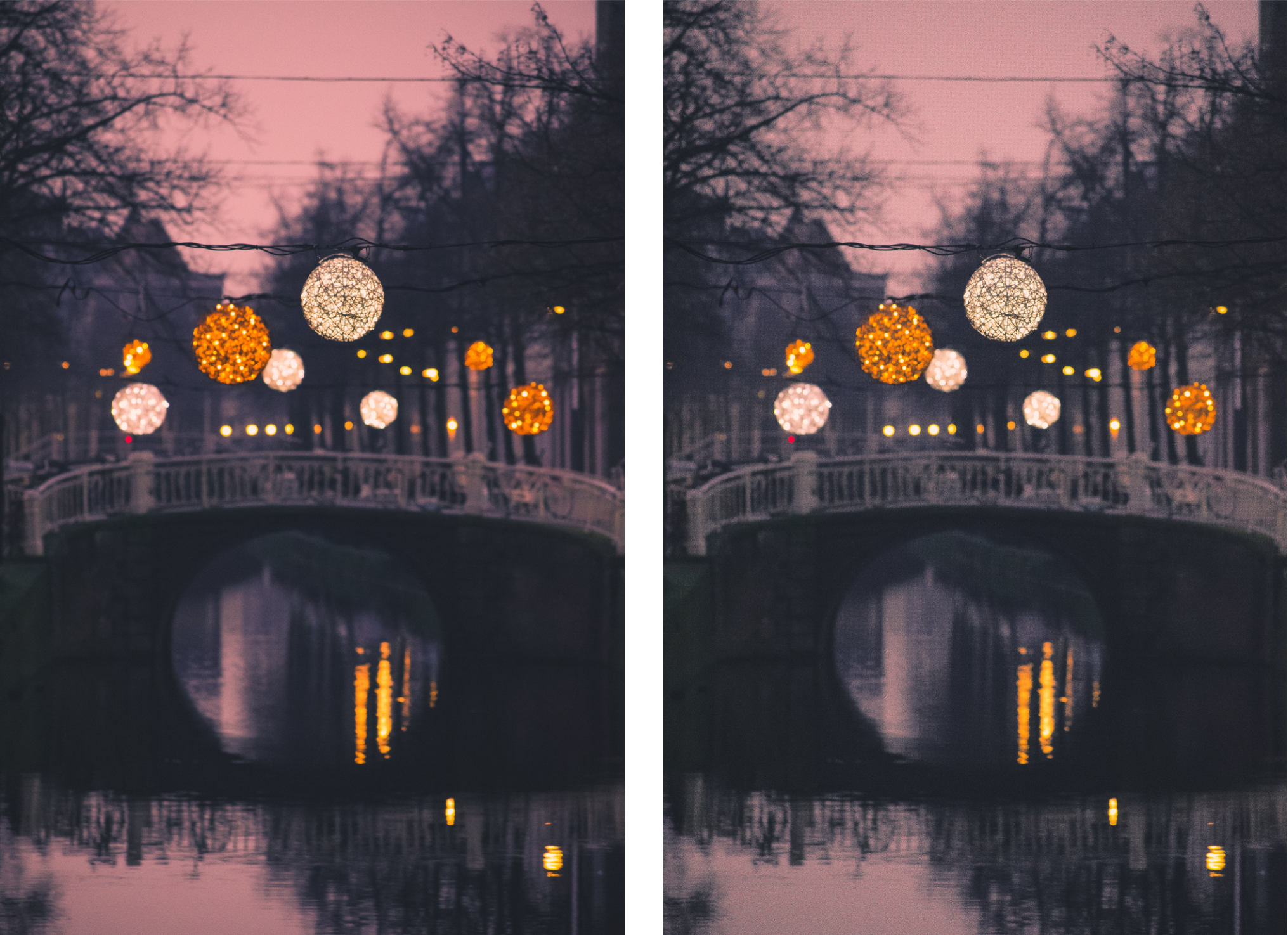
Zaostřením můžete zvýraznit detaily obrázku.
Postup při zaostření obrázku pomocí filtru


U většiny fotografií poskytuje nejlepší výsledky filtr Doostření.
Většina zaostřovacích filtrů podporuje všechny barevné režimy s výjimkou 48bitového režimu RGB, 16bitového režimu stupňů šedé, palety a černobílého režimu. Filtr Zaostření podporuje všechny barevné režimy s výjimkou režimu palety a černobílého režimu.

Každý ze zaostřovacích filtrů můžete aktivovat jednotlivě kliknutím na příkaz Efekty  Zaostření a poté kliknutím na požadovaný filtr.
Tímto postupem lze zaostřit upravitelnou oblast obrázku.
Postup při zaostřování vybraných oblastí pomocí tahů štětcem
 .
.Hranatý nebo kulatý štětec můžete rychle vybrat kliknutím na tlačítko Kulatý hrot  nebo Hranatý hrot
  na panelu vlastností.
Efekt zaostření se symetrickými vzory můžete použít kliknutím na tlačítko Symetrie  na panelu nástrojů a zvolte požadovaná nastavení na panelu Symetrie, než přetáhnete okno obrázku. Další informace o panelu Symetrie najdete v části Postup při malování symetrických vzorů.