カラーを選択する
カラー コントロール、カラー パレット、カラー ビューア、カラーの調和、またはカラー ブレンドからカラーを選択するか、イメージのカラーをサンプリングすると、主要なカラーと二次的なカラーを選択できます。
選んだカラーを適用するには、標準塗りつぶし、描画とペイント、およびオブジェクトを操作する.を参照してください。
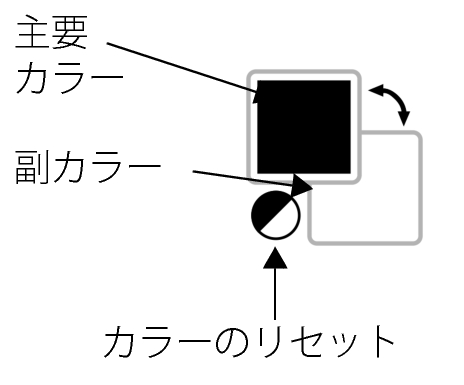
カラー コントロール領域では、選択している主要なカラーと二次的なカラーを表示し、新しい色を選択できます。主要なカラーは、全ペイント ツールおよび最初に入力するテキストのカラーとして使用されます。副カラーは、消しゴム ツールを使用してバックグラウンド領域を削除する場合に表示されます。
カラー パレットは、複数のカラー ボックスから構成されています。一部のプログラムでは、カラー パレットは「スウォッチ パレット」と呼ばれています。
Corel PHOTO-PAINT では、デフォルトのカラー パレットはイメージのカラー モードに基づきます。たとえば、CMYK イメージを開く場合は、CMYK パレットがイメージ ウィンドウに表示され、パレット イメージを開く場合は、RGB パレットがイメージ ウィンドウに表示されます。
デフォルトのカラー パレットを使用して主要なカラー、二次的なカラー、および塗りつぶしのカラーを選択できます。デフォルトのカラー パレットには、RGB カラー モデルのカラーがあります。
新規のイメージを作成すると、イメージ パレットと呼ばれる空のパレットが自動的に生成されます。将来の使用のためにこれを保存しておくと、使用するカラーを把握する上で役立ちます。詳しくは、イメージ パレット.を参照してください。
パレット ライブラリにあるカラー パレットは直接編集することはできません。これらの一部、たとえば、PANTONE、HKS Colors、および TRUMATCH などは、サードパーティのメーカーにより提供されています。メーカーのスワッチ ブック (色見本帳) を手元に置いておくと便利な場合があります。スワッチ ブックとは、各カラーがどのように印刷されるかを示すカラー サンプル集です。
パレット ライブラリにある一部のパレット — PANTONE、HKS Colors、TOYO、DIC、Focoltone および SpectraMaster など — は、スポット カラーのコレクションです。印刷する際にカラー分解を行う場合は、各スポット カラーごとに別個の刷版が必要であり、印刷コストに相当な影響を与える可能性があります。カラー分解を使用し、スポット カラーの使用を避けたい場合は、印刷する際にスポット カラーをプロセス カラーに変換できます。詳しくは、カラー分解.を参照してください。
カスタム カラー パレットには、スポット カラー パレットなど、パレット ライブラリのパレットを含む任意のカラー モデルのカラーを含めることができます。また、カスタム カラー パレットを保存して再利用することができます。カスタム カラー パレットの使用についての詳細は、カラー パレットを作成/編集する.を参照してください。
オブジェクトまたはイメージに含まれているカラーを使用する場合は、そのカラーをサンプリングして完全に同じ色を再現できます。デフォルトでは、イメージ ウィンドウの 1 つのピクセルをサンプリングできます。
フォトでは、均一カラーのように見える部分が実際にはわずかにシェーディングやディザを含んでいることがあります。この場合、より大きなサンプル領域を指定して、複数のピクセルのカラーを平均化することができます。サンプル領域は、3 × 3 ピクセルに設定することができます。高解像度イメージの場合は、5 × 5 ピクセルに設定することもできます。選択した領域に含まれるピクセルからサンプリングすることもできます。
イメージ ウィンドウのさまざまなカラーをサンプリングして使用するために、カスタム カラー パレットに保存しておくことができます。カスタム カラー パレットについて詳しくは、カラー パレットを作成/編集する.を参照してください。
カラー ビューアは、1D または 3D 図形のいずれかを使用してカラーの範囲を表現します。デフォルトのカラー ビューアは HSB カラー モデルに基づきますが、このビューアを使用して、CMYK、CMY、または RGB カラーを選択できます。カラー モデルについて詳しくは、カラー モデル.を参照してください。
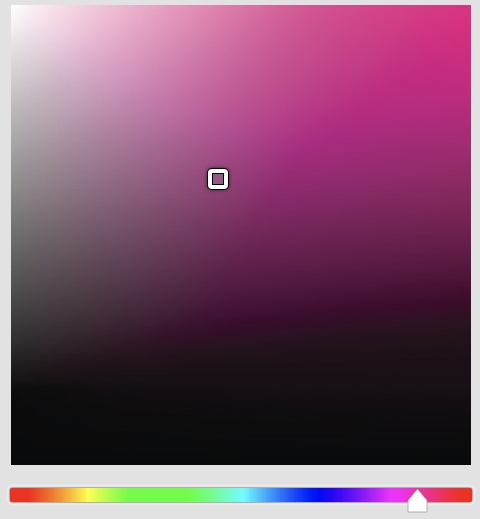
Web に書き出すドキュメントをデザインする場合は、Web カラーを使用できます。Corel PHOTO-PAINT では、RGB の 16 進数値 (例、#aa003f など) を使用して Web カラーを指定できます。
プリンタの再現範囲外のカラーを選択した場合に、Corel PHOTO-PAINT でそのカラーをプリンタの再現範囲内の類似のカラーで置き換えることができます。
カラー コントロールを使用してカラーを選択するには


 をクリックします。主要なカラーは黒、二次的なカラーは白に戻ります。
 をクリックします。
[カラー] インスペクタを使用して、主要カラーと副カラーを選択することもできます。[カラー] インスペクタを開くには、[ウィンドウ]  [インスペクタ] [カラー] をクリックします。
デフォルトのカラー パレットを使用して、カラーを選択するには
カラー ボックスにポインタを合わせると、カラーの名前が表示されます。
[カラー] インスペクタを使って、主要なカラーと二次的なカラーを選択することもできます。[カラー] インスペクタを開くには、[ウィンドウ] [インスペクタ] [カラー] をクリックします。
カラー パレットを使用してカラーを選択するには

カラーパレット上の各スポット カラー ボックスには、小さな白い四角形のマーク が付いています。
プリンタの再現範囲外のカラーを選択した場合に、Corel PHOTO-PAINT でそのカラーをプリンタの再現範囲内の類似のカラーで置き換えることができます。詳しくは、再現範囲外のカラーを再現可能なカラーに置き換えるには.を参照してください。
イメージで使用するすべてのカラーには同じカラー モデルを使用してください。カラーの一貫性が保たれ、最終出力におけるカラーをより正確に予測できます。
[カラー パレットを表示] ボタン  をクリックして、リスト ボックスからパレットを選択しても、[カラー] インスペクタのカラー パレットにアクセスできます。[カラー] インスペクタが開いていない場合は、[ウィンドウ] インスペクタ [カラー]をクリックします。
カラーをサンプリングするには
 をクリックします。
 をクリックします。
 をクリックします。
 をクリックし、イメージ ウィンドウでドラッグして領域を選択します。
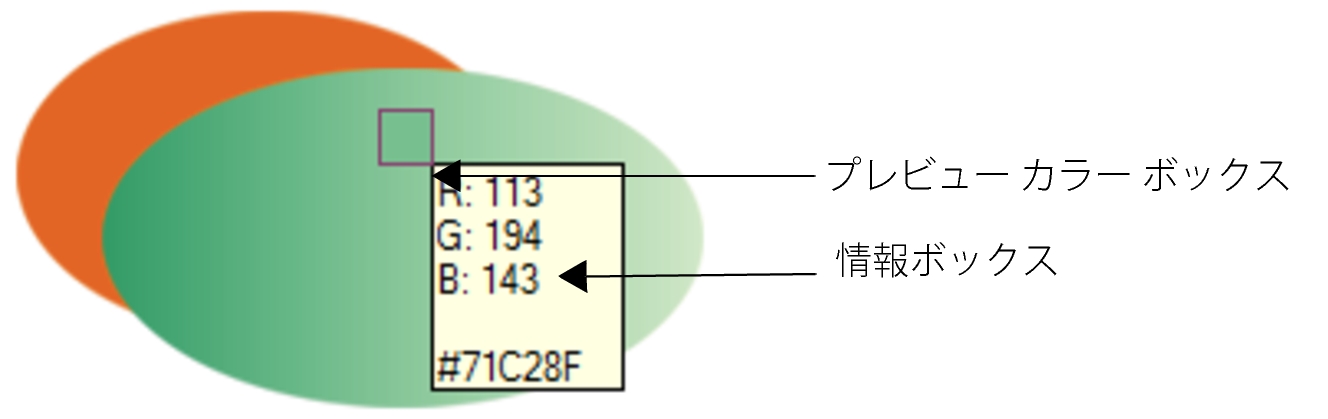
イメージ ウィンドウでは、スポイト ツールとともにプレビュー カラー ボックスが表示され、情報ボックスの横にはカラー モデル コンポーネント値が表示されます。RGB カラーをサンプリングすると、情報ボックスにも 16 進数値が含まれます。
E O キーを押してスポイト ツールを起動することもできます。その前に選択していたツールに戻るには、スペース キーを押してください。
[イメージ情報] インスペクタで、イメージに含まれるピクセルのカラー モデル コンポーネント値 (RGB イメージに含まれるピクセルの赤、緑、青の各コンポーネント値またはその 16 進数カラー値など) を参照することもできます。[イメージ情報] インスペクタが開いていない場合は、[ウィンドウ] [インスペクタ] [情報] をクリックします。
カラー ビューアを使用して塗りつぶしカラーを選択するには
プリンタの再現範囲外のカラーを選択した場合に、Corel PHOTO-PAINT でそのカラーをプリンタの再現範囲内の類似のカラーで置き換えることができます。詳しくは、再現範囲外のカラーを再現可能なカラーに置き換えるには.を参照してください。
イメージで使用するすべてのカラーに同じカラー モデルを使用してください。カラーの一貫性が保たれ、最終出力におけるカラーをより正確に把握できます。最終出力では、描画で同じカラー モデルを使用することをお勧めします。
塗りつぶしカラーを選択するには、カラー コントロール領域で [主要なカラー] ボックス  をダブルクリックします。[塗りつぶしの選択] ダイアログ ボックスで [標準塗りつぶし] ボタン
  をクリックし、[編集]をクリックします。
[オプション] [カラーの入れ替え] をクリックすると、[旧カラー] (現在の主要なカラーまたは二次的なカラー) と [新規カラー] (カラー選択領域で選択されたカラー) を入れ替えることができます。
また、[カラー ビューアを表示]ボタン  をクリックして、リスト ボックスからカラー モデルを選択すると、[カラー] インスペクタでカラー モデルにアクセスできます。[カラー] インスペクタ が開いていない場合は、[ウィンドウ] インスペクタ [カラー]をクリックします。
Web カラーを選ぶには
16 進値の指定は、RGB カラーを使用している場合にのみ指定できます。
[主要カラー]、[副カラー]、または [標準塗りつぶし] ダイアログ ボックスからでも Web カラーを選択できます。また、これらのダイアログ ボックスで、非 RGB カラーの 16 進同等値の表示やコピーもできます。
再現範囲外のカラーを再現可能なカラーに置き換えるには