Narzędzia i efekty dopasowania kolorów
W programie Corel PHOTO-PAINT dostępne są narzędzia oraz filtry znane również jako dopasowania lub efekty dopasowujące służące do edycji kolorów i tonów obrazków. Podczas edycji kolorów i tonów dopasowywane są elementy, takie jak barwa, nasycenie, jaskrawość, kontrast lub intensywność. Filtr dopasowania możesz nałożyć bezpośrednio na obraz, aby edytować kolor i ton całego obrazu. Możesz również zastosować soczewkę, która występuje na oddzielnej warstwie obiektu i może być edytowana bez zmiany oryginalnego obrazu. Informacje na temat soczewek można znaleźć w sekcji Soczewki.
Inspektor Dopasowania to narzędzie, którego można użyć w pierwszej kolejności, aby dostosować obrazki. Pozwala ono na stosowanie wszystkich korekt w sposób nieniszczący podczas przeglądania zmian w kontekście. Ponadto można użyć trybu dostosowania lokalnego, aby edytować tylko określone obszary obrazka. Więcej informacji można znaleźć w sekcji Inspektor Dopasowania.
Dostęp do wszystkich filtrów dopasowania możesz również uzyskać w menu Dopasuj.
W poniższej tabeli przedstawiono filtry, które można stosować w celu dopasowania obrazków.
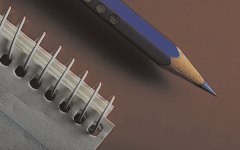
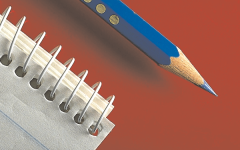


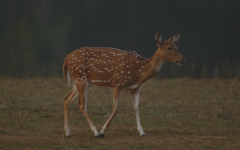
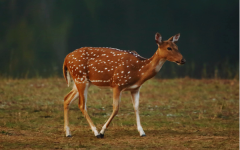
Niektóre filtry automatycznie poprawiają obrazek, natomiast inne umożliwiają sterowanie procesem dopasowania na różnych poziomach. Przykładowo filtr Automatyczna krzywa tonalna powoduje automatyczne dopasowanie zakresu tonalnego we wszystkich kanałach kolorów, natomiast filtr Krzywa tonalna umożliwia użytkownikowi wyznaczenie i dopasowanie tonu i koloru za pomocą oddzielnych kanałów kolorów. Filtry bardziej zaawansowane, takie jak Krzywa tonalna i Poziomy, są precyzyjne i stosując je można skorygować wiele różnych problemów, ale wymaga to praktyki.
Więcej informacji na temat każdego filtru dopasowującego można znaleźć w sekcji Filtry dopasowujące.
Pracownia dopasowywania obrazka
Pracownia dopasowywania obrazka została usunięta, a jej ustawienia są teraz dostępne z poziomu filtrów dopasowywania Balans bieli i Światło w inspektorze Dopasowania.
Można korzystać z efektów pędzla do dopasowywania kolorów i tonów obrazków. Więcej informacji można znaleźć w sekcji Dopasuj kolory i tony za pomocą efektów pędzla.