Remover marcas de poeira e risco
O Corel PHOTO-PAINT oferece diversas maneiras para melhorar a aparência de uma imagem que tenha pequenas marcas de poeira e riscos. Você pode aplicar um filtro à imagem inteira, ou, se a imagem tiver um ou mais riscos em uma área específica, você pode criar uma máscara em torno dos riscos e aplicar o filtro às áreas editáveis.
O filtro funciona eliminando o contraste entre os pixels que ultrapassam o limiar de contraste definido. Você pode definir um raio para determinar quantos pixels serão afetados pelas alterações. As configurações escolhidas dependem do tamanho da mancha e da área que a contorna. Por exemplo, se um risco branco tiver 1 ou 2 pixels de largura em um fundo escuro, é possível definir um raio de 2 ou 3 pixels e um limiar de contraste maior do que se o mesmo risco estivesse em um fundo claro.
Você também pode remover imperfeições, rasgos, marcas de riscos e dobras de uma imagem misturando suas texturas e cores. Similar ao uso de um filtro, você escolhe faixa de pixels necessária para retocar a imagem, dependendo do tamanho da correção a ser feita e da área que a circunda.
Se o risco ou a mancha for razoavelmente grande ou estiver em uma área da imagem com cores e texturas variadas, como, por exemplo, as folhas de uma árvore, a clonagem das áreas da imagem produz melhores resultados. Para obter informações sobre clonagem, consulte Clonar áreas da imagem.
Para remover pequenas marcas de poeira e riscos de uma imagem


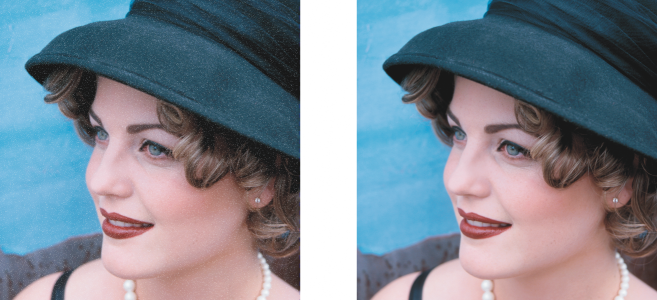
É possível remover pequenas marcas de poeira e risco de uma imagem através da aplicação do filtro Poeira e risco.
Para remover marcas de riscos de parte de uma imagem
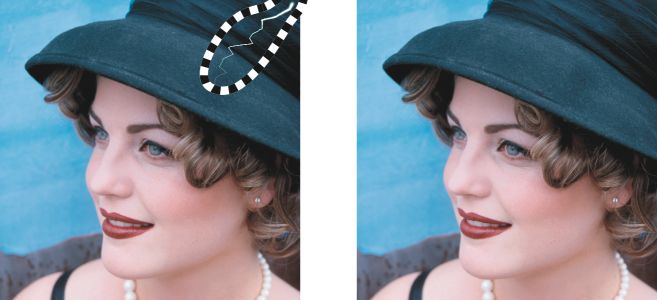
Remova um risco de uma área específica circundando-o com uma máscara antes de aplicar o filtro Poeira e risco. Uma linha tracejada ou uma sobreposição avermelhada indica a presença de uma máscara.

Você pode usar a ferramenta Máscara de pincel  para definir uma área editável que inclua a marca de risco. Escolha uma espessura para a ponta mais larga que a marca de risco para facilitar a pincelada sobre o risco. Para obter informações sobre a ferramenta Máscara de pincel, consulte Para definir uma área editável utilizando a ferramenta Máscara à mão livre.
O enevoamento da borda da área editável pode melhorar os resultados, suavizando a transição entre as áreas reparadas e a imagem original. Para obter informações sobre enevoamento, consulte Para enevoar as bordas de um objeto.
Para remover imperfeições de uma imagem misturando texturas e cores
 .
.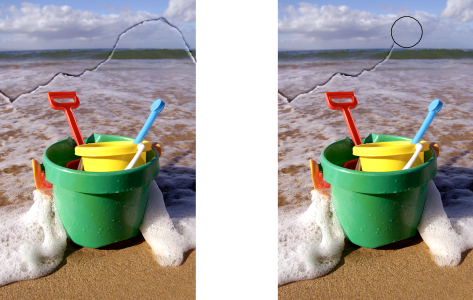
As imperfeições de uma imagem podem ser removidas misturando-se texturas e cores com a ferramenta Pincel de retoque.
 na barra de propriedades.
 na barra de propriedades.
Você pode usar a ferramenta Pincel de retoque em imagens, nos modos de cor tons de cinza, tom duplo, Lab, RGB e CMYK .

É possível também escolher rapidamente uma ponta de pincel quadrada ou redonda clicando no botão Ponta redonda  ou no botão Ponta quadrada
  na barra de propriedades.