Создание объектов
В Corel PHOTO-PAINT можно создавать объекты на основе следующих элементов:
Объекты можно создавать с нуля, нанося мазки кисти или создавая фигуры. Можно также добавить мазки кисти или фигуры к уже существующему объекту.
Для создания объекта можно также использовать фон всего изображения. Фон невозможно редактировать или изменять порядок его размещения, если он не преобразован в объект.
Еще одним способом создания объекта является определение редактируемой области на фоне изображения или на другом объекте. Если объект создается на основе редактируемой области, можно включить только видимые элементы этой области. Если объект закрыт другими объектами и невидим, он не будет включен в редактируемую область. Чтобы получить сведения об определении редактируемых областей, см. раздел Определение редактируемых областей.
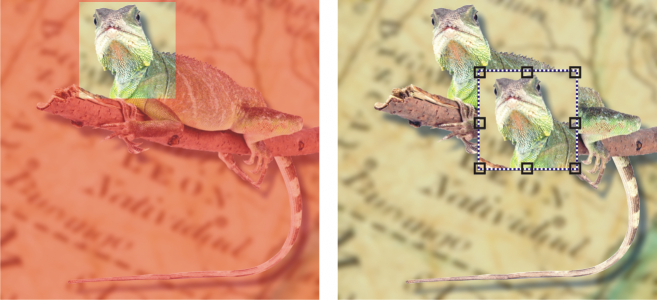
Объект можно создать, используя часть фона изображения. На данном рисунке определена редактируемая область, а затем раздел скопирован, вставлен и перемещен.
Все объекты изображения имеют одинаковое разрешение и цветовой режим. При добавлении объектов в файл его размер увеличивается и повышаются требования к памяти. Чтобы уменьшить размер файла, можно разгладить изображение путем объединения объектов. Для получения дополнительных сведений об объединении объектов см. раздел Группировка и объединение объектов.
Чтобы сохранить объекты при сохранении изображения, требуется сохранить изображение в исходном формате файла Corel PHOTO-PAINT (CPT). Для получения дополнительных сведений о сохранении изображений см. раздел Сохранение изображений.
Создание объекта с помощью инструмента кисти

 .
.
Если команда Показывать рамку объекта в меню Объект включена, штриховой контур, который называется рамкой, будет окружать новый объект.
По умолчанию все мазки кисти и распыленные изображения добавляются к активному объекту.

Для создания объекта можно также нажать кнопку Создать объект  в инспекторе Объекты. Если не отображается инспектор Объекты, выберите пункт Окно
  Инспекторы Объекты.
Создание объекта с помощью инструмента фигуры
Если команда Показывать рамку объекта в меню Объект включена, штриховой контур, который называется рамкой, будет окружать новый объект.
Чтобы добавить фигуру к активному объекту, не создавая новый объект, отключите кнопку Создать объект на панели свойств.
Создание объекта с использованием фона всего изображения
Создание объекта с использованием редактируемой области
Чтобы удалить редактируемую область изображения при создании объекта, выберите Объект Создать Вырезать из маски.
Создание объекта с использованием всех видимых элементов в редактируемой области