Определение редактируемых областей
Существует несколько способов выделения редактируемой области изображения без использования данных о цвете изображения.
Прямоугольные или эллиптические редактируемые области
На изображении можно определить прямоугольные или эллиптические редактируемые области.
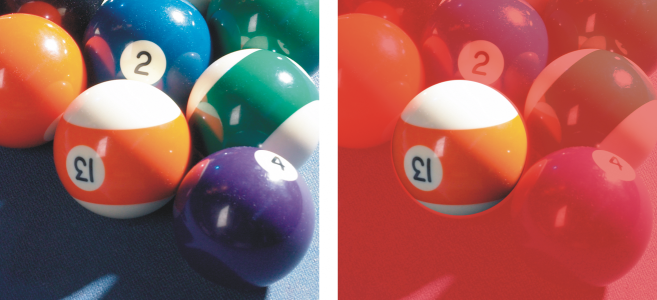
Округлая область, определенная с помощью инструмента Эллиптическая маска
Редактируемые области, определяемые с помощью текста, объектов или содержимого буфера обмена
Редактируемые области можно определять с помощью объектов. При создании редактируемой области, имеющей форму одного или нескольких объектов, следует удалить из нее объекты перед редактированием.
Редактируемые области можно определять с помощью текста. При наборе текста шрифт и характеристики стиля созданной редактируемой области определяются пользователем. Можно также создать редактируемую область на основе существующего текста.
Редактируемую область можно определить путем вставки информации из буфера обмена в окно изображения в качестве редактируемой области. Создаваемая область является плавающей редактируемой областью, которую можно редактировать и передвигать, не изменяя пиксели изображения под ней.
Редактируемые области, определяемые с помощью инструмента «Маска свободной формы»
Редактируемую область можно определить, выделив область изображения с помощью инструмента Маска свободной формы, как на бумаге с помощью карандаша, или щелкнув различные точки на изображении, чтобы связать сегменты прямых линий.
Редактируемую область можно также определить с помощью кисти.
Редактируемые области, определяемые с помощью инструмента «Планарная маска»
Инструмент Планарная маска позволяет определить размытую редактируемую область вдоль параллельных линий. Линии можно переместить или повернуть для регулирования позиции эффекта и степени его применения к маске.
В сочетании с эффектом размытости, например «Боке», инструмент Планарная маска может оказаться полезным для определения глубины резкости фотографии вдоль линейного направления фокусировки, например дороги, моста или другого линейного элемента и размытия при этом области за пределами линий. Дополнительные сведения об эффекте боке см. в разделе Эффект размытия боке..
Ограниченные редактируемые области
Можно определить ограниченную редактируемую область на основе краев существующей редактируемой области, чтобы выделить части изображения с помощью одного цвета, текстуры или специального эффекта. Существующая рамка маски будет заключена в новую рамку маски для определения ограниченной редактируемой области.
Редактируемые области на основе края фигуры или участка изображения
Можно определять редактируемую область на основе края фигуры или участка изображения, рисуя с помощью инструмента Маска интеллектуального выбора. Мазки выделения, которые вы применяете, расширяются к внешним краям нарисованной области. Также можно распознать края фигуры или участка изображения внутри выделенных областей, созданных с помощью инструмента маски.
Редактируемые области, содержащие целое изображение
В качестве редактируемой области можно также определить изображение целиком. Эта функция очень удобна в том случае, если требуется применить специальный эффект, требующий создания маски для всего изображения.
Определение прямоугольной или эллиптической редактируемой области


 на панели свойств.
При использовании стиля маски Стандарт можно определить прямоугольную или округлую редактируемую область, нажав и удерживая нажатой клавишу Command после начала перетаскивания курсора в окне изображения.
При использовании стиля маски Стандарт можно определить редактируемую область от центра, нажав и удерживая нажатой клавишу Shift после начала перетаскивания курсора в окне изображения.
Определение редактируемой области с помощью текста, объектов или содержимого буфера обмена
 и на панели свойств укажите атрибуты текста. Нажмите кнопку
  на панели свойств, введите текст и щелкните в любом месте набора инструментов, чтобы применить изменения.
Определение редактируемой области с помощью инструмента «Маска свободной формы»
 .
.Для определения редактируемой области можно также перетащить инструмент Маска свободной формы в окне изображения и дважды щелкнуть, чтобы завершить создание абриса.
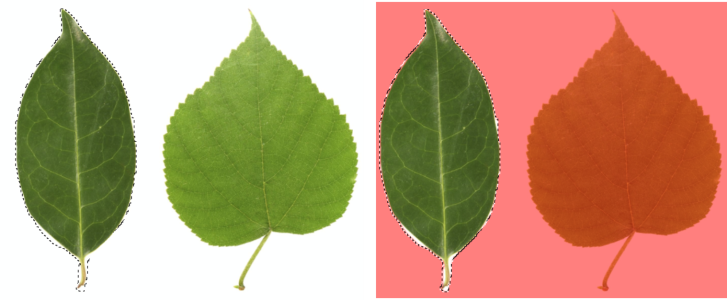
Редактируемая область, созданная с помощью инструмента Маска свободной формы
Определение редактируемой области с помощью инструмента «Планарная маска»
 .
.Можно изменить редактируемую область и область размытия, перетащив интерактивные экранные маркеры. А повернуть область редактирования можно, вращая маркер поворота.
При использовании инструмента Планарная маска доступны различные режимы маски. Дополнительные сведения о режимах маски см. в разделе Расширение и сужение редактируемых областей.
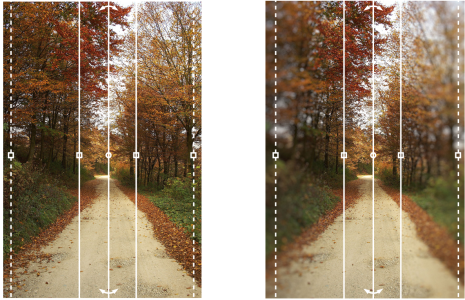
Пример планарной маски в сочетании с эффектом размытости.
Определение редактируемой области путем рисования
 .
.Чтобы изменить размер кончика кисти инструмента Маска по кисти, удерживая нажатой клавишу Option, перетащите курсор в окне изображения до получения нужного размера кончика.
С помощью инструмента Маска по кисти можно нанести прямой мазок кисти. Для этого нажмите и удерживайте нажатой клавишу Command после начала перетаскивания курсора в окне изображения. Удерживая нажатой клавишу Command, можно нажать и отпустить клавишу Shift для переключения между горизонтальными и вертикальными мазками кисти.
Определение ограниченной редактируемой области

Плавные края, в отличие от резких, обеспечивают более постепенный переход в фон.
Определение редактируемой области на основе края фигуры или участка изображения
 .
. на панели свойств и закрашивания тех из них, которые необходимо удалить. Дополнительные сведения см. в разделе Добавление в редактируемую область и удаление из нее.
Можно использовать любой инструмент маски для обозначения редактируемой области на основе края фигуры или участка изображения. После обозначения редактируемой области нажмите Маска  Применить интеллектуальный выбор к маске.
По умолчанию функция сглаживания включена для предотвращения неровных краев в редактируемой области. Чтобы отключить сглаживание, нажмите кнопку Сглаживание  на панели свойств.
Можно размыть края редактируемой области, нажав кнопку Маска размытия  на панели свойств и указав параметры в диалоговом окне Размытие. Чтобы получить дополнительные сведения о размытии редактируемых областей, см. раздел Размытие краев редактируемой области.
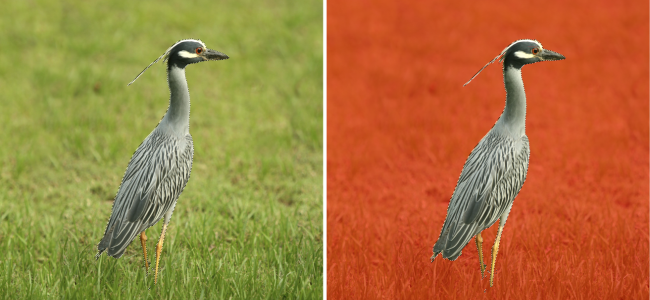
Редактируемая область на основе края фигуры, созданная с помощью инструмента Маска интеллектуального выбора
Определение целого изображения в качестве редактируемой области