Volba barev
Hlavní a sekundární barvy lze zvolit výběrem barvy v oblasti nastavení barev, v paletách barev, prohlížečích barev, souladech barev nebo barevných přechodech nebo prostřednictvím nabírání barev z existujícího obrázku.
Informace o použití barev naleznete v částech Jednotné výplně, Kreslení a malování a Práce s objekty.
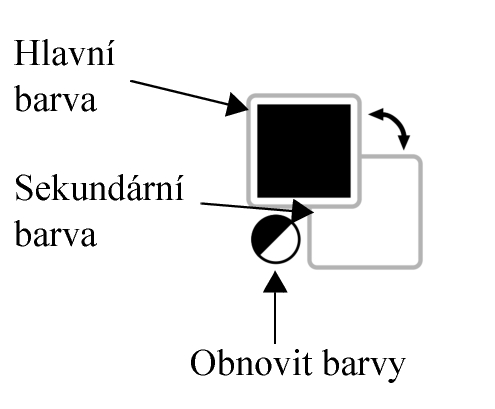
V oblasti nastavení barev můžete zobrazit vybrané hlavní a sekundární barvy, můžete zde také vybrat nové barvy. Hlavní barvu používají všechny nástroje malby. Je také použita jako výchozí barva pro psaní textu. Sekundární barva se objeví při vymazání oblastí pozadí nástrojem Guma.
Paleta barev je sada vzorků barev. V některých programech se palety barev označují jako „vzorníky".
V aplikaci Corel PHOTO-PAINT je výchozí paleta barev založena na barevném režimu obrázku. Pokud například otevřete obrázek založený na barevném modelu CMYK, zobrazí se v okně obrázku paleta CMYK; pokud otevřete obrázek v režimu barev palety, objeví se v okně obrázku paleta RGB.
Pomocí výchozí palety barev můžete vybírat hlavní barvy, sekundární barvy a výplně z barev v barevném modelu RGB.
Při vytváření nového obrázku aplikace automaticky vygeneruje prázdnou paletu, která se nazývá Paleta obrázku. Poskytuje přehled o použitých barvách, které ukládá pro budoucí použití. Další informace naleznete v tématu Paleta obrázku.
Knihovny palet a vlastní palety barev
Palety barev, které se nachází v knihovnách palet, nelze přímo upravovat. Některé z nich jsou poskytovány jinými výrobci, například společnostmi PANTONE, HKS Colors a TRUMATCH. Někdy je užitečné mít při ruce vzorník barev od výrobce, což je sada vzorků barev, která ukazuje, jak budou barvy vypadat po vytištění.
Některé palety v knihovnách palet, například palety PANTONE, HKS Colors, TOYO, DIC, Focoltone a SpectraMaster, představují soubory přímých barev. Vytvoříte-li při tisku separace barev, vyžaduje každá přímá barva zvláštní tiskovou desku, což může mít značný vliv na nárůst nákladů na tisk. Chcete-li používat separace barev, avšak bez použití přímých barev, můžete barvy při tisku převést na výtažkové barvy. Další informace naleznete v tématu Separace barev.
Vlastní palety barev mohou obsahovat barvy z jakéhokoli barevného modelu, včetně palet z knihoven palet, jako je například paleta s přímými barvami. Vlastní palety barev můžete uložit pro další použití. Další informace o práci s vlastními paletami barev naleznete v části Vytváření a úprava vlastních palet barev.
Chcete-li použít barvu, která je již v objektu nebo v obrázku přítomna, můžete barvu nabrat a dosáhnout tak dokonalé shody. Standardně se z okna obrázku nabírá jediný pixel.
Při nabírání barvy z fotografie se stává, že oblast, která se jeví jako jednobarevná, ve skutečnosti obsahuje jemný šum nebo rozptylované barvy. V tomto případě je vhodné určit barvu jako průměr barev pixelů větší vzorové oblasti. Vzorovou oblast můžete nastavit na 3 × 3 pixely nebo u obrázků s vysokým rozlišením na 5 × 5 pixelů. Můžete také nabrat pixely ve vybrané oblasti.
Chcete-li z okna obrázku nabírat a používat velké množství barev, můžete je uschovat do vlastní palety barev. Další informace o vlastních paletách barev naleznete v části Vytváření a úprava vlastních palet barev.
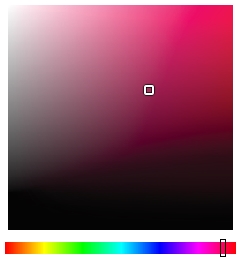
Prohlížeče barev poskytují reprezentaci rozsahu barev pomocí jednorozměrných nebo trojrozměrných tvarů. Výchozí prohlížeč barev je založen na barevném modelu HSB, ale lze jej použít i k výběru barev CMYK, CMY nebo RGB. Informace o barevných modelech naleznete v tématu Barevné modely.
Barvy pro síť WWW lze použít při navrhování dokumentů, které budou zveřejněny v síti WWW. V aplikaci Corel PHOTO-PAINT lze definovat barvy pro síť WWW pomocí hexadecimálních hodnot modelu RGB (například #aa003f).
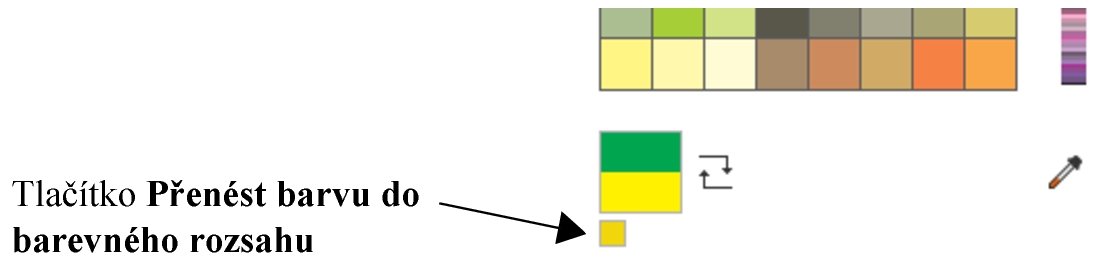
Vyberete-li barvu, která se nachází mimo barevný rozsah tiskárny, aplikace Corel PHOTO-PAINT vám umožní její náhradu podobnou barvou v barevném rozsahu tiskárny.
Postup při výběru barvy pomocí oblasti nastavení barev

 . Hlavní barva se změní zpět na černou barvu a sekundární barva se změní zpět na bílou barvu.
 v pravém horním rohu oblasti nastavení barev.
Hlavní a sekundární barvy můžete vybírat také pomocí ukotvitelného panelu Barva. Chcete-li otevřít ukotvitelný panel Barva, klikněte na příkaz Okno  Ukotvitelné panely Barva.
Postup při výběru barvy pomocí výchozí palety barev
Ukázáním na vzorek barvy lze zobrazit její název.
Hlavní barvy a sekundární barvy můžete vybírat také pomocí ukotvitelného panelu Barva. Chcete-li otevřít ukotvitelný panel Barva, klikněte na příkaz Okno Ukotvitelné panely Barva.
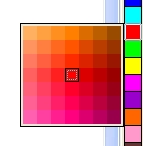
Příklad místní nabídky palety barev
Postup při výběru barvy prostřednictvím palety barev

Každý vzorek přímé barvy na paletě barev je označen malým bílým čtverečkem.
Vyberete-li barvu, která se nachází mimo barevný rozsah tiskárny, aplikace Corel PHOTO-PAINT vám umožní její náhradu podobnou barvou v barevném rozsahu tiskárny. Další informace naleznete v tématu Záměna barvy mimo barevný rozsah za reprodukovatelnou barvu. Informace o korekci barev naleznete v tématu Správa barev.
Pro všechny barvy ve výkresu je nutné používat stejný barevný model, barvy tak budou konzistentní a vy budete moci přesněji předvídat barvy konečného výstupu. Další informace o přesné reprodukci barev naleznete v části Správa barev.
K paletám barev lze také přistupovat z ukotvitelného panelu Barva kliknutím na tlačítko Zobrazit palety barev  a výběrem palety ze seznamu. Pokud ukotvitelný panel Barva není otevřen, klikněte na příkaz Okno Ukotvitelné panely Barva.
Postup při nabírání barvy
 .
. na panelu vlastností.
 na panelu vlastností.
 na panelu vlastností a tažením kurzorem v okně obrázku vyberte požadovanou oblast.
V okně obrázku je k nástroji Kapátko připojena ukázka vzorku spolu s informačním polem obsahujícím hodnoty složek barevného modelu. Při nabírání barvy modelu RGB obsahuje informační pole také hexadecimální hodnotu barvy.
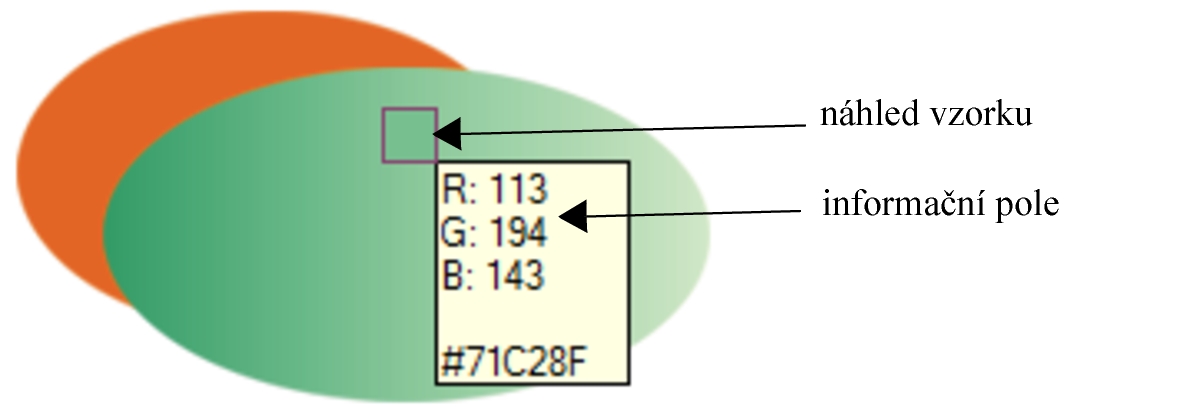
Nástroj Kapátkolze také vyvolat stisknutím klávesy O. Stisknutím klávesy Mezerník se vrátíte zpět k předchozímu vybranému nástroji.
Prostřednictvím ukotvitelného panelu Informace o obrázku můžete zobrazit hodnoty složek barevného modelu pro pixel obrázku, jako jsou červené, zelené a modré složky pixelu obrázku RGB, nebo jeho hexadecimální barevnou hodnotu. Pokud ukotvitelný panel Informace o obrázku není otevřen, klikněte na příkaz Okno Ukotvitelné panely Informace.
Postup při výběru barvy výplně prostřednictvím prohlížeče barev
Vyberete-li barvu, která se nachází mimo barevný rozsah tiskárny, aplikace Corel PHOTO-PAINT vám umožní její náhradu podobnou barvou v barevném rozsahu tiskárny. Další informace naleznete v tématu Záměna barvy mimo barevný rozsah za reprodukovatelnou barvu. Informace o korekci barev naleznete v tématu Správa barev.
Pro všechny barvy ve výkresu je nutné používat stejný barevný model, barvy tak budou konzistentní a vy budete moci přesněji předvídat barvy konečného výstupu.Ve výkresu je vhodné použít stejný barevný model, který použijete pro finální výstup.
Barvu výplně lze vybrat dvojím kliknutím na vzorek Hlavní barva  v oblasti nastavení barev. V dialogovém okně Vybrat výplň klikněte na tlačítko
  Jednotná výplň a pak klikněte na tlačítko Upravit.
Kliknutím na příkaz Možnosti Vyměnit barvy můžete zaměnit barvu Stará (aktuální hlavní nebo sekundární barva) za barvu Nová (barva, která byla vybrána v oblasti pro výběr barev).
K barevným modelům lze také přistupovat z ukotvitelného panelu Barva kliknutím na tlačítko Zobrazit prohlížeče barev  a výběrem barevného modelu ze seznamu. Pokud ukotvitelný panel Barva není otevřen, klikněte na příkaz Okno Ukotvitelné panely Barva.
Postup při výběru barvy pro síť WWW
 nebo Hlavní a vyberte ze seznamu paletu Výchozí model RGB.
Hexadecimální hodnoty barev je možné zadat pouze při práci s barvami RGB.
Zadáte-li neplatnou hexadecimální hodnotu, barva se nezmění.
Hexadecimální hodnoty barev jsou uvedeny ve stavovém řádku.
Barvy pro síť WWW lze také vybrat v okně Hlavní barva, Sekundární barva nebo Jednotná výplň. Tato dialogová okna umožňují i zobrazení a kopírování ekvivalentů hexadecimálních hodnot barev nepatřících do modelu RGB.
Záměna barvy mimo barevný rozsah za reprodukovatelnou barvu